Cadastro de clientes e fornecedores
Baixar esta página (PDF) Manual completo (PDF)
Para cadastrar um cliente ou fornecedor no aplicativo, siga os passos abaixo:
Acesso ao Menu Principal
- Na tela inicial do aplicativo, clique no botão de menu.
- Selecione a opção Clientes e Fornecedos.
- Isso abrirá uma lista com todos os clientes e fornecedores que já foram cadastrados.
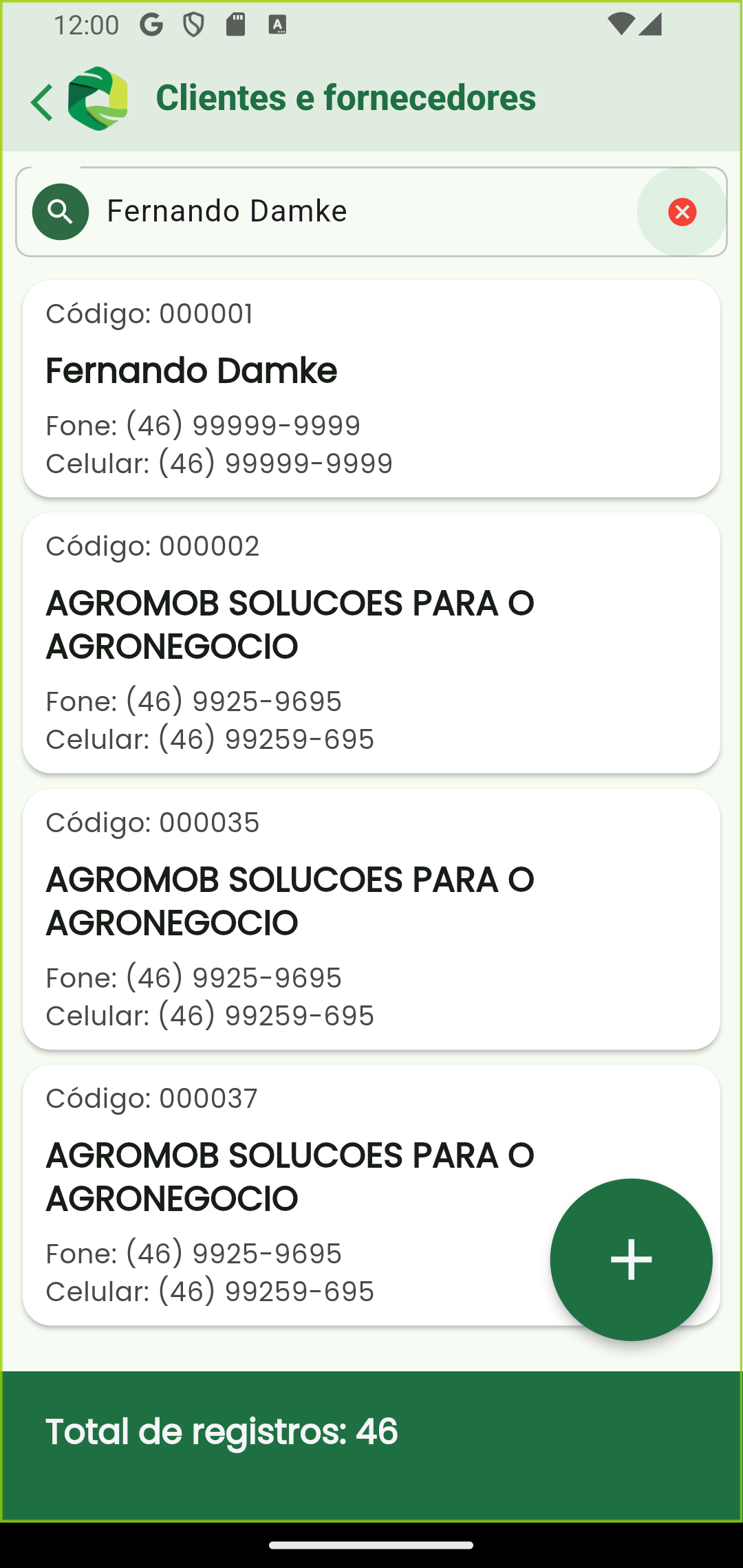
Figura 1 - Listagem de clientes e fornecedores
Adicionar Novo Cliente ou Fornecedor
- Para iniciar o cadastro de um novo cliente ou fornecedor, toque no ícone "+" no canto inferior da tela.
Preencher Campos do Cadastro
Para facilitar a compreensão sobre o cadastro dividimos esse tutorial em duas partes, o cadastro para Pessoas Físicas e para Pessoas Jurídicas.
Caso o cliente ou fornecedor que precise cadastrar seja uma pessoa jurídica você poderá utilizar o cadastramento simplificado ou completo (vide cadastro pessoa física).
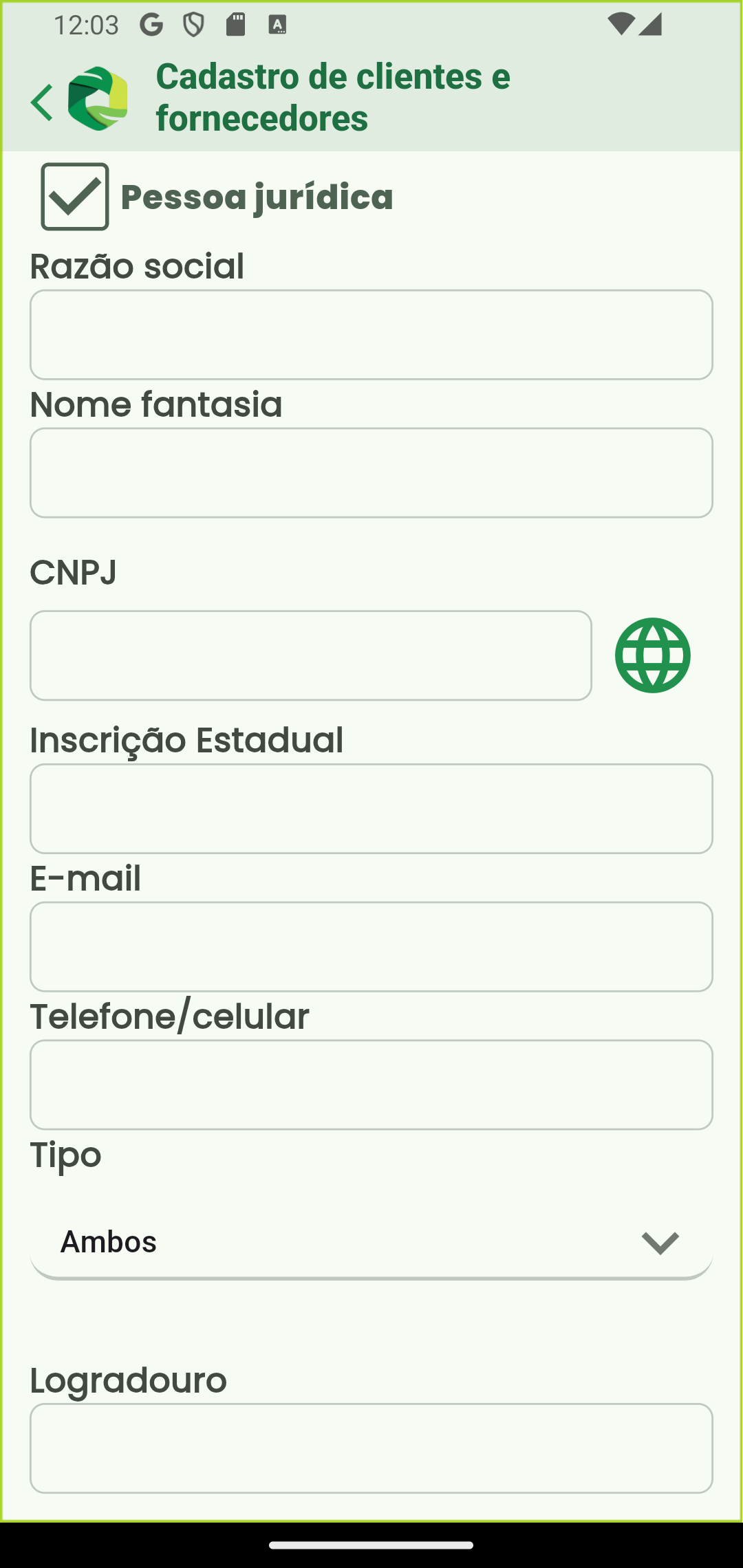
Figura 2 - Cadastro de clientes e fornecedores (Parte 1)
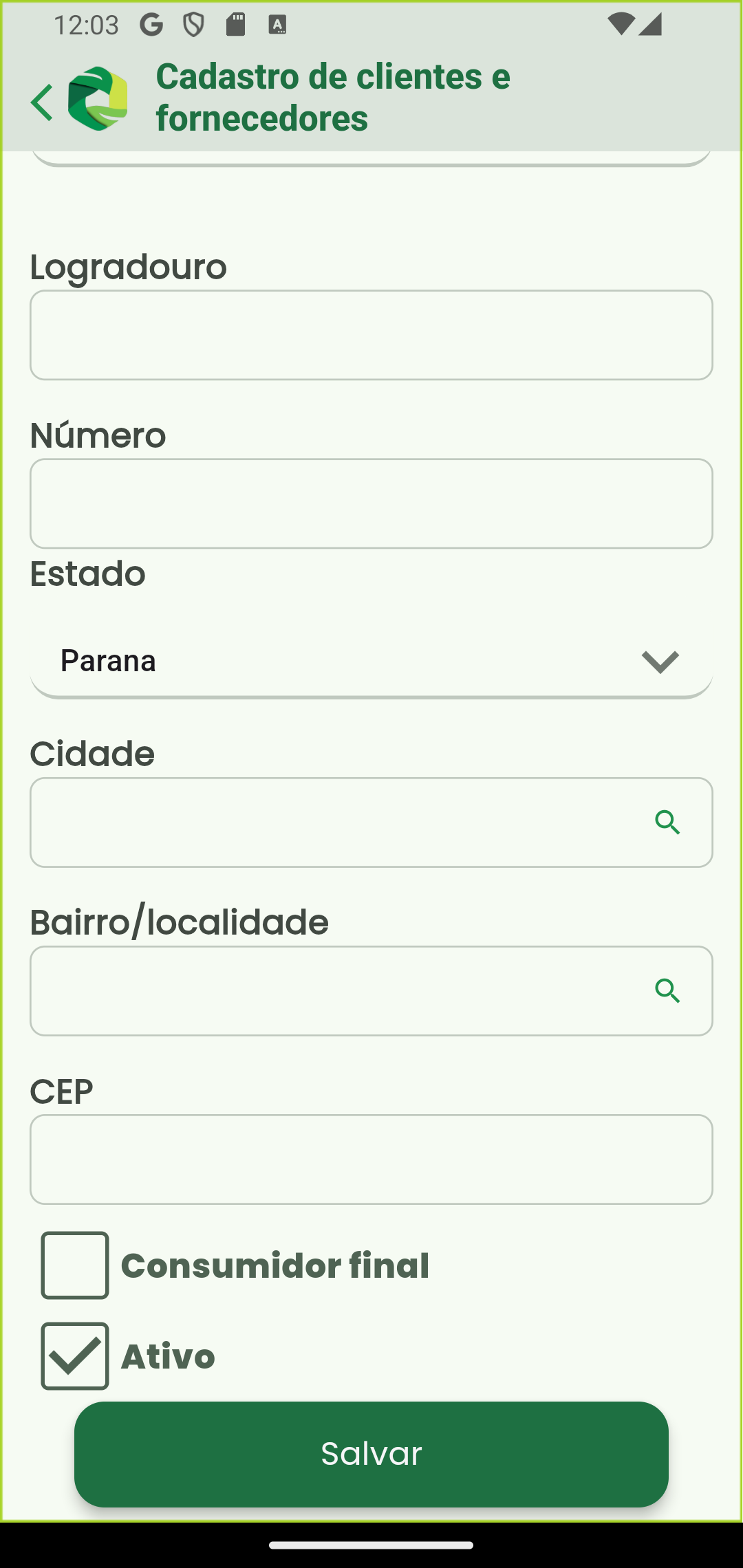
Figura 3 - Cadastro de clientes e fornecedores (Parte 2)
Cadastro de Pessoa Jurídica
Para realização do cadastro de Pessoa Jurídica mantenha a caixa de marcação "Pessoa Jurídica" marcada, em seguida clique sobre o campo CNPJ e informe-o. Concluído o preenchimento clique sobre o botão em forma de globo ao lado do campo de CNPJ. Caso o CNPJ esteja preenchido corretamente, todos os dados do cadastro serão preenchidos automaticamente.
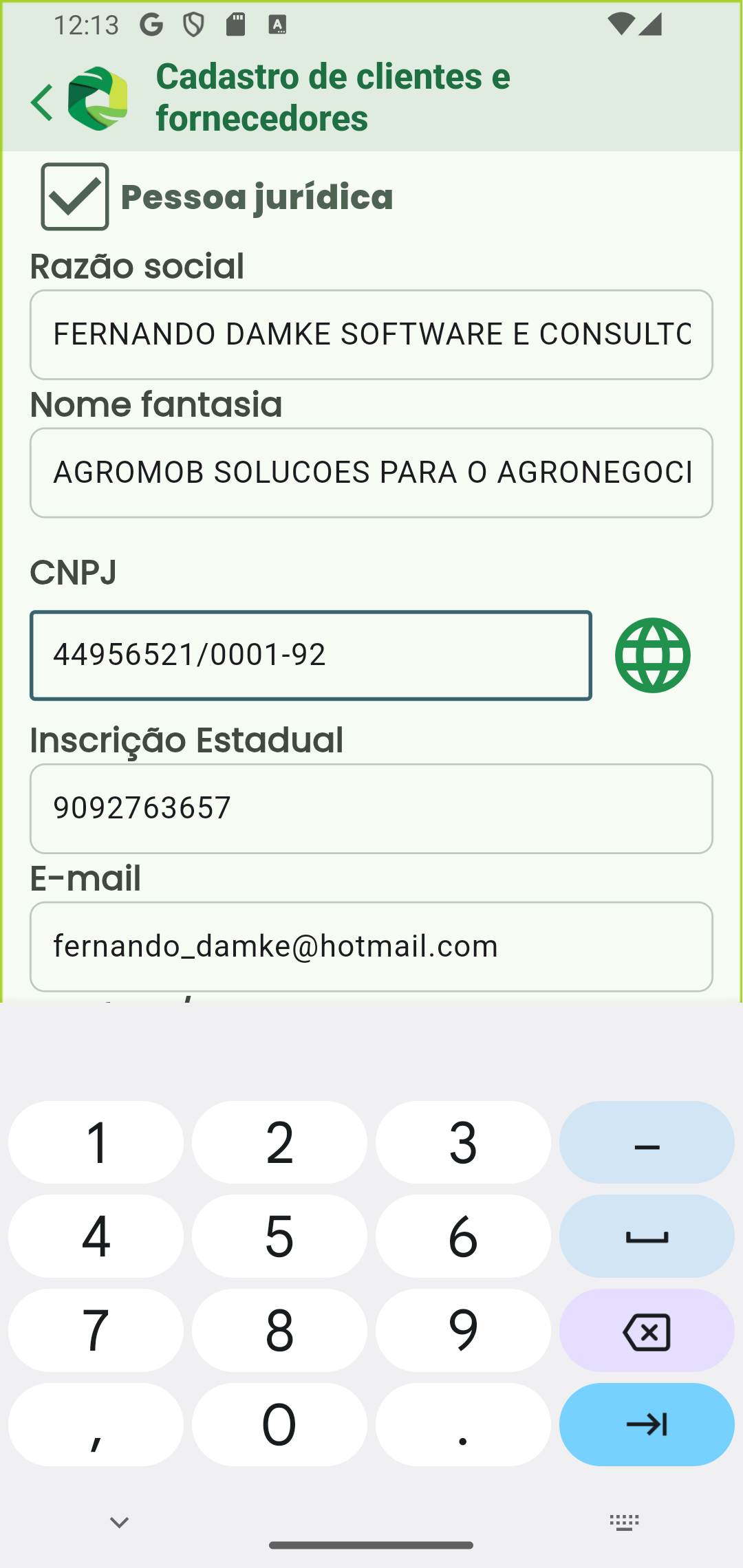
Figura 4 - Cadastro automatizado
Cadastro de Pessoa Física
Agora para o cadastro de Pessoas Físicas não há forma de preenchimento automatizado, logo os dados deverão ser preenchidos manualmente.
1. Preencha os Campos Necessários
Informações Básicas
- Pessoa Jurídica: Desmarque esta opção para identificar o cliente ou fornecedor como pessoa física.
- Razão Social: Insira o nome da pessoa, conforme registrado.
- CPF: Digite o número de CPF da pessoa.
- Inscrição Estadual ou RG: Informe a inscrição estadual, caso produtor rural. Caso pessoa física, informe o número do Registro Geral (RG).
- E-mail: Insira um endereço de e-mail válido.
- Telefone/Celular: Insira o número de telefone para contato.
- Tipo: Selecione se o registro é de um cliente, fornecedor ou ambos, usando o menu suspenso.
Concluída a primeira etapa, conforme Figura 2. Para que o cadastro fique completo, preencha os dados do endereço, conforme informações abaixo:
Dados do endereço
- Logradouro: Digite o nome da rua ou avenida.
- Número: Insira o número do endereço.
- Estado: Escolha o estado na lista suspensa.
- Cidade: Preencha o nome da cidade e utilize o ícone de lupa para buscar se necessário.
- Bairro/Localidade: Informe o bairro.
- CEP: Digite o código postal do endereço.
> Caso o bairro não esteja cadastrado, o mesmo poderá ser cadastrado por meio da listagem de bairros. {.is-info}
Caso tenha dúvidas, abaixo segue o tutorial sobre o cadastro de bairros:
- Cadastro de bairro
2. Configurações Adicionais
Consumidor Final: Marque esta opção caso o cadastro seja para um consumidor final. Ativo: Marque esta caixa para ativar o cadastro do cliente ou fornecedor. Esta opção permite definir se o cliente ou fornecedor está ativo no sistema.
Atenção, caso o cadastro seja de um PRODUTOR RURAL, o campo "Consumidor Final" não deve estar marcado, pois o mesmo possui CADPRO/Inscrição estadual. {.is-warning}
Finalizar Cadastro
Após preencher todas as informações, toque no botão Salvar no final da tela. Seu novo cliente ou fornecedor será adicionado à lista.
Edição ou exclusão de cadastro
Para realizar a edição ou exclusão do cadastro, basta arrastar para a esquerda o card relativo ao cadastro que seja realizar a ação, conforme a Figura 5.
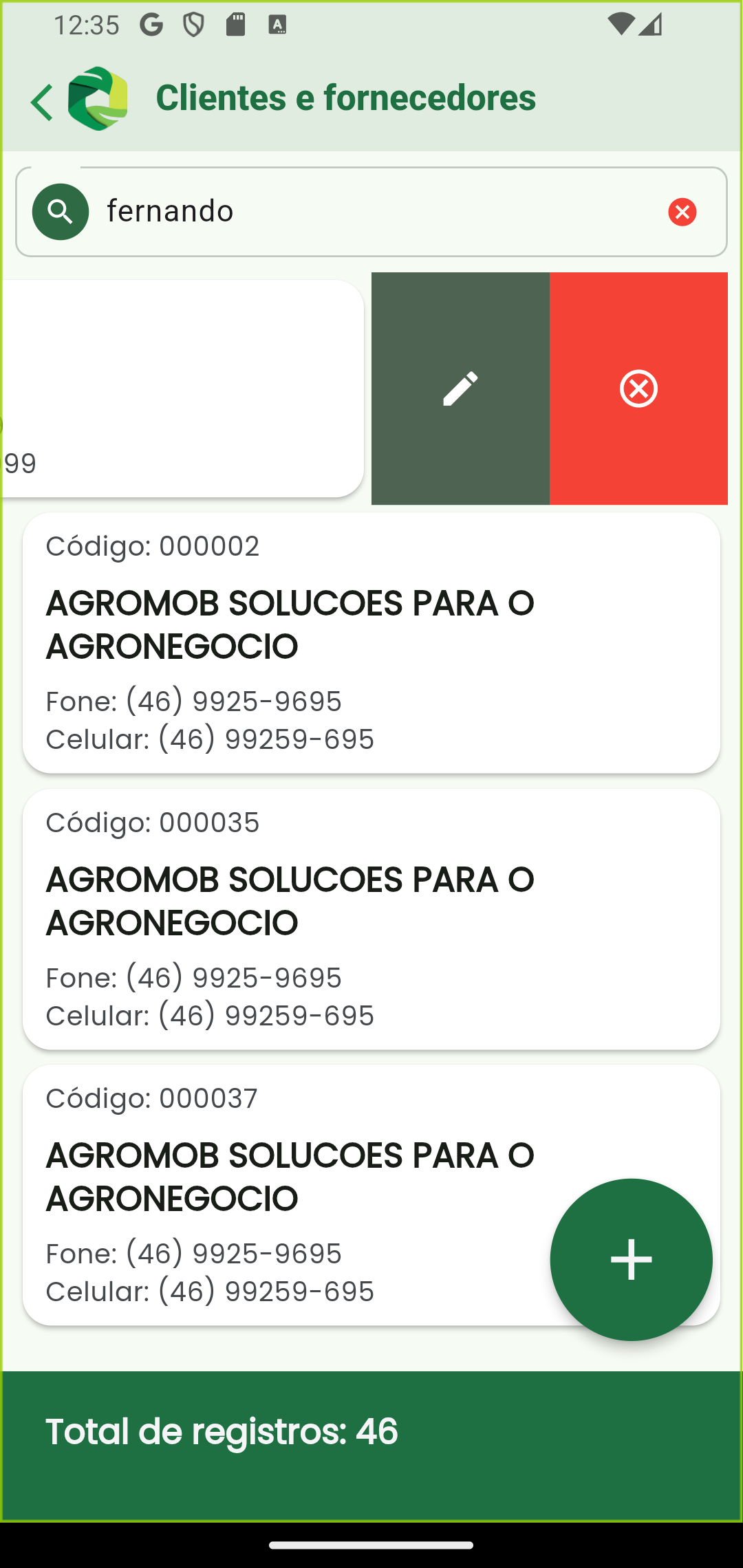
Figura 5 - Edição ou exclusão de cadastro
Pronto! Agora, o cliente ou fornecedor cadastrado aparecerá na listagem.
Caso fique ainda com qualquer dúvida sobre o cadastro, abaixo apresentamos o passo a passo também em formato de vídeo.
