Contas a pagar
Baixar esta página (PDF) Manual completo (PDF)
Bem-vindo ao guia do módulo de Contas a Pagar! Aqui, você aprenderá a gerenciar seus pagamentos de forma simples e rápida, garantindo que todas as despesas da sua produção rural estejam organizadas e em dia. Este módulo permite que você controle facilmente os valores a pagar para fornecedores e parceiros, registrando os pagamentos com poucos toques. 🌱
Acessando o Módulo de Contas a Pagar 📲
No menu principal do aplicativo, encontre e selecione a opção Contas a Pagar.
O ícone é representado por um cofre com um cifrão, indicando que é o local para gerenciar suas despesas e pagamentos.
Conforme Figura 1: Tela de acesso ao módulo de Contas a Pagar.
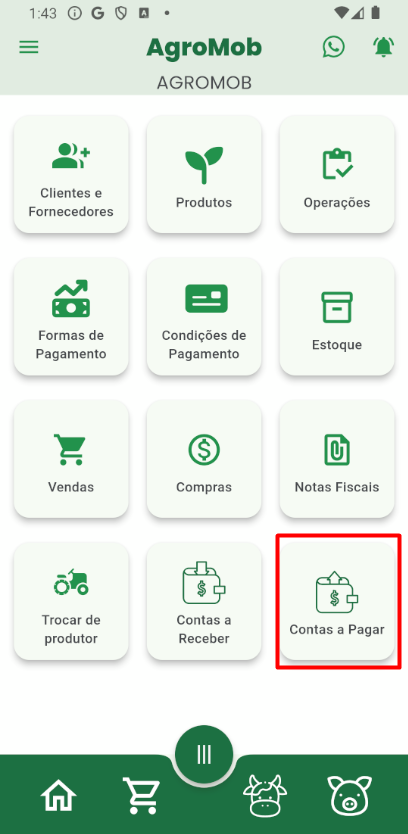
Figura 1 - Acesso ao módulo de contas a pagar
Selecionando o Fornecedor para Pagamento 👤
Na tela de Contas a Pagar, você verá o campo Selecione um Fornecedor. Aqui, é possível buscar pelo fornecedor ou parceiro para quem você tem contas a pagar.
Para este exemplo, vamos selecionar o fornecedor Fernando Damke.
Digite o nome do fornecedor ou use o ícone de lupa 🔍 para realizar a busca.
Conforme Figura 2: Tela de seleção de fornecedor.
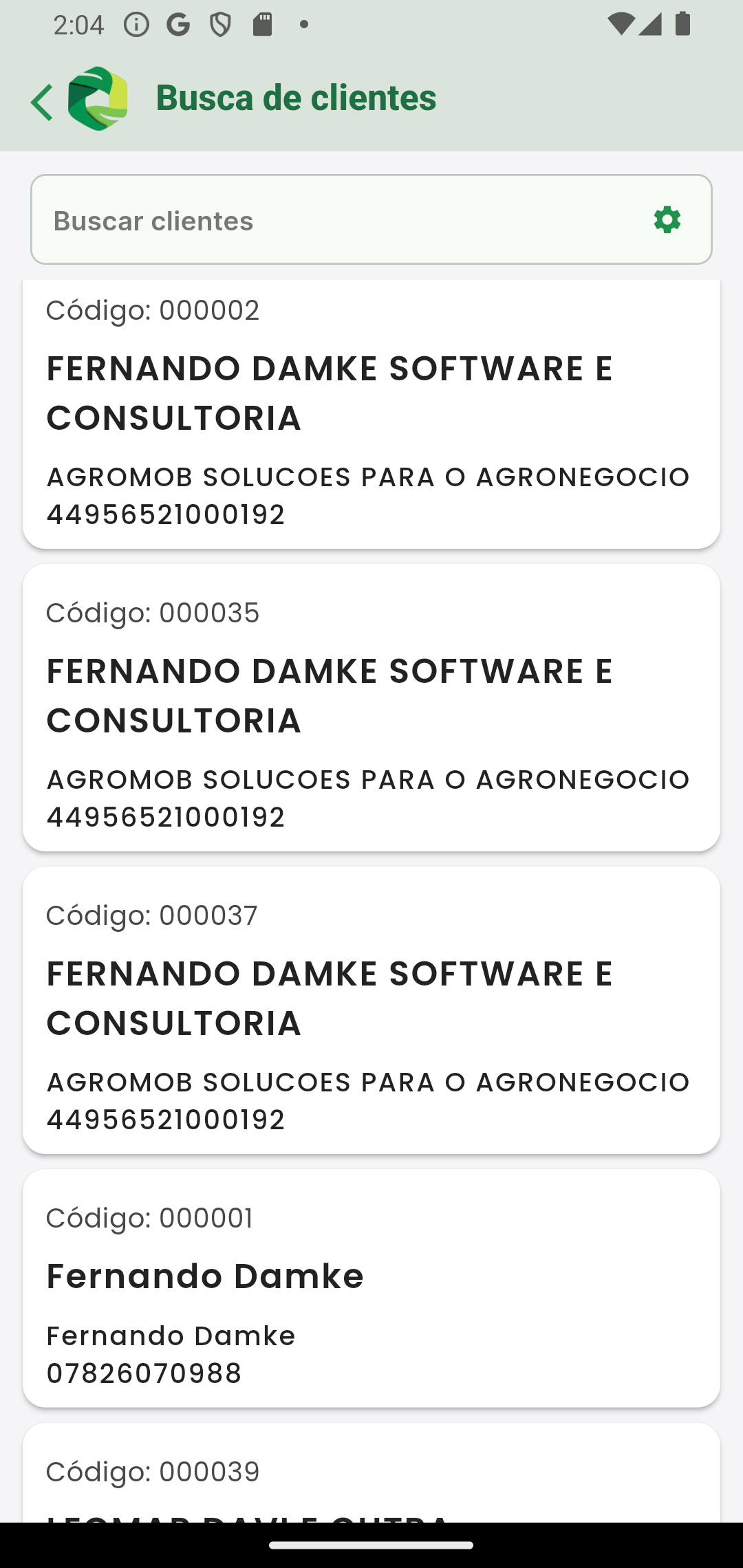
Figura 2 - Busca do fornecedor
Filtrando as Contas a Pagar 🗂️
Após selecionar o fornecedor, você verá opções de filtros para facilitar sua visualização:
Pendentes: Exibe apenas as contas que ainda precisam ser pagas. Pagas: Mostra as contas que já foram quitadas. Todas: Exibe todas as contas, quitadas e pendentes. Este mês: Filtra as contas do mês atual. Personalizado: Permite definir um período específico para visualizar as contas. Esses filtros ajudam a organizar suas finanças de acordo com suas necessidades e facilitam o controle das contas de fornecedores.
Visualizando as Contas do Fornecedor Selecionado 📅💸 As contas associadas ao fornecedor selecionado serão exibidas em uma lista. Aqui, você pode ver detalhes importantes, como:
Número da Compra: Identifica a compra ou serviço associado a cada pagamento. Data de Emissão: Quando a conta foi gerada. Data de Vencimento: A data em que o pagamento é devido. Valor: O valor total da parcela. Parcelas: Caso a compra tenha sido parcelada, as parcelas são exibidas com o número da parcela (exemplo: 1/2 significa primeira de duas parcelas). No exemplo da Figura 3, temos três contas com diferentes valores e prazos.
Conforme Figura 3: Lista de contas a pagar para o fornecedor selecionado.
Para selecionar cada conta, basta manter clicado o card desejado, o mesmo ficará em destaque na cor verde.
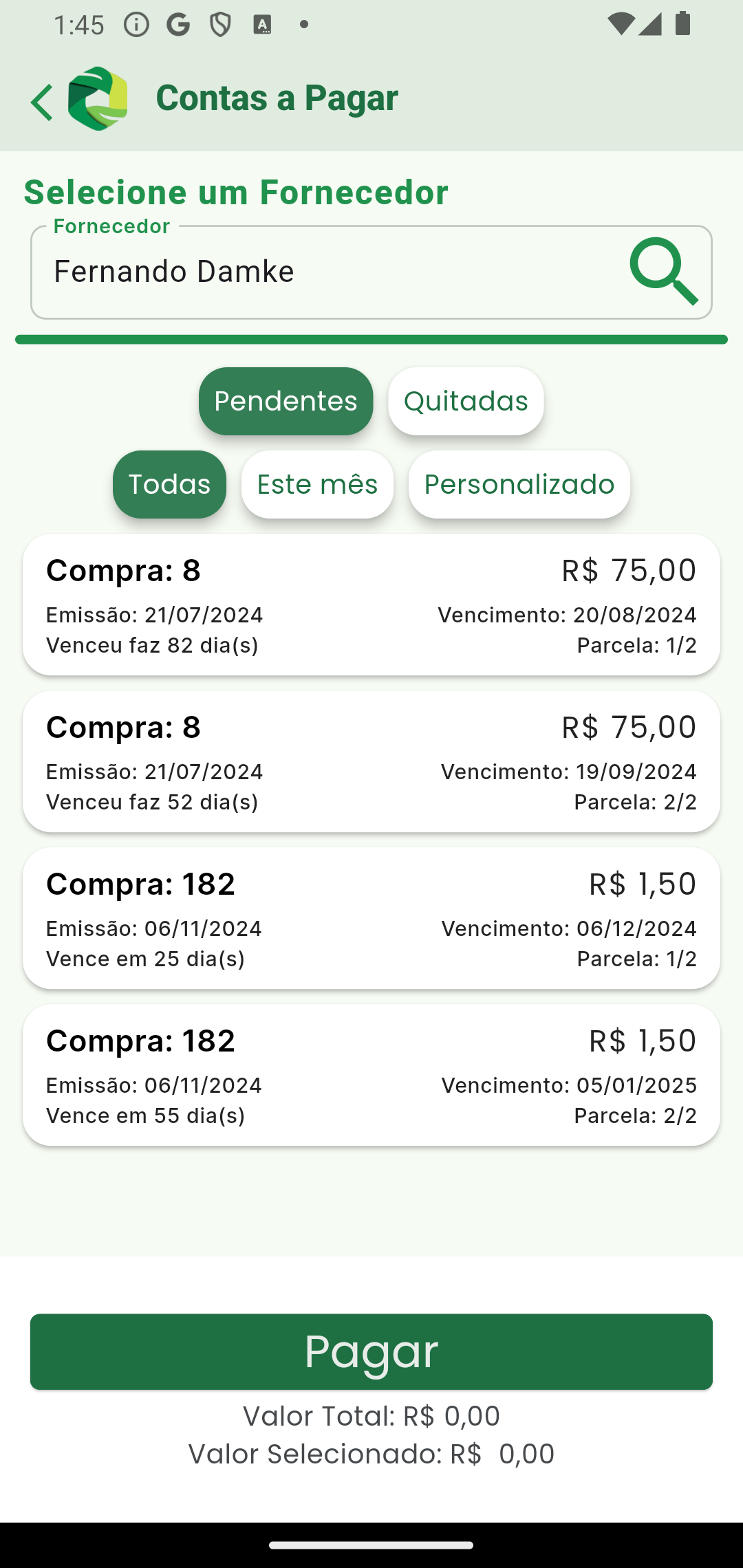
Figura 3 - Seleção de contas a pagar
Realizando o Pagamento de Contas 💳✅
Agora que as contas foram listadas, vamos ao passo principal: o pagamento.
Selecionando as Contas: Toque nas contas que deseja pagar. Quando selecionadas, elas são destacadas.
Inserindo o Valor Pago:
No campo Valor Pago, insira o valor que está sendo quitado para o fornecedor. Por exemplo, se o valor a ser pago é R$ 25,00, preencha com "25,00". Caso o pagamento seja parcial, insira apenas o valor pago no momento. Confirmando o Pagamento:
Após preencher os campos, toque no botão Processar na parte inferior da tela para registrar o pagamento. O sistema atualizará automaticamente o saldo pendente, caso haja outras parcelas. Conforme Figura 4: Tela de processamento de pagamento, onde o valor pago é registrado.
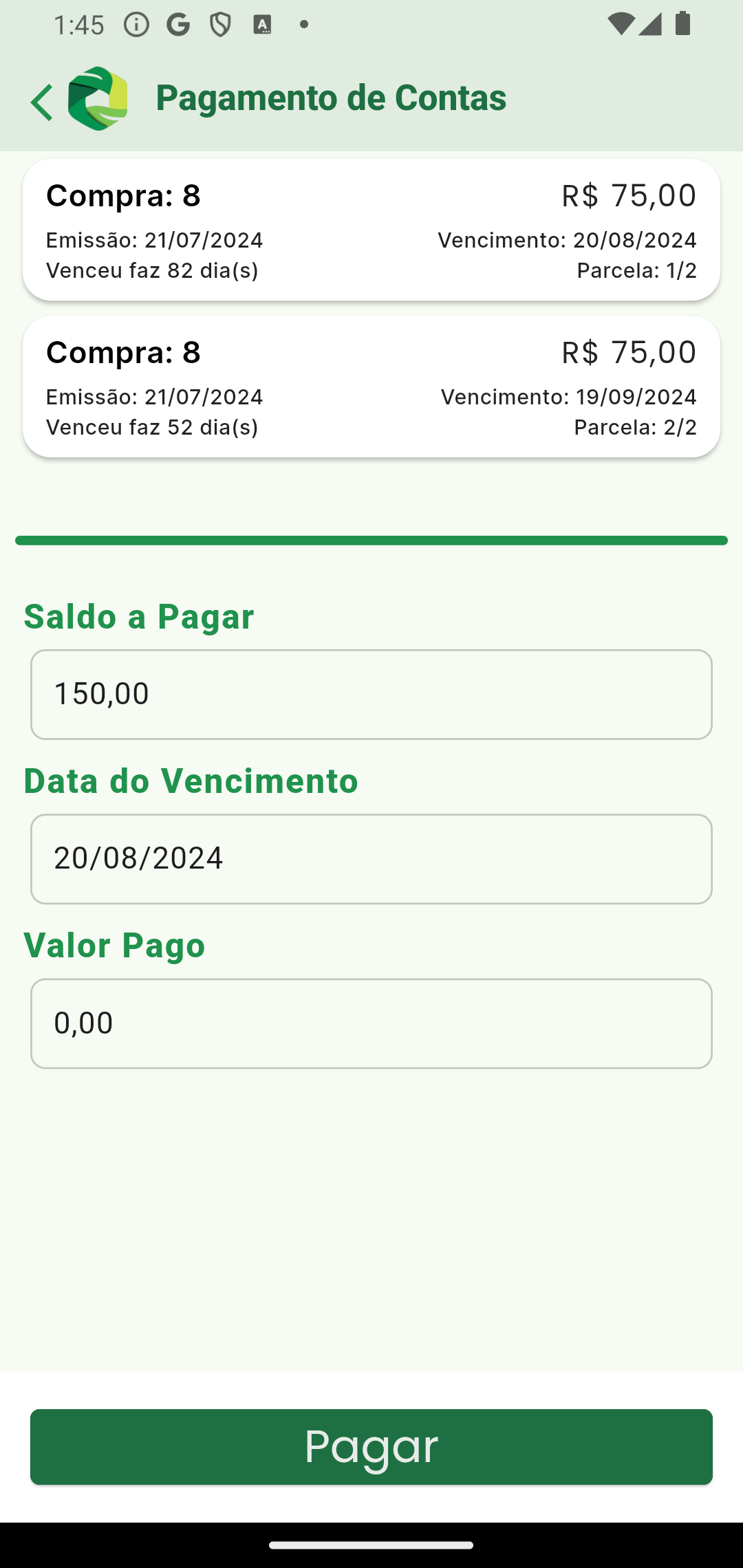
Figura 4 - Baixa de contas a pagar
Exemplo Prático de Pagamento 🧑🌾💼
Vamos ver um exemplo de como seria o processo completo:
Exemplo:
O fornecedor Fernando Damke forneceu insumos em duas compras: uma em 11/05/2024, com vencimento em 10/06/2024 no valor de R$ 40,00, e outra em 18/05/2024, com parcela de R$ 25,00. Digite o nome do fornecedor, selecione as contas pendentes, insira os valores a pagar e confirme o pagamento tocando em Processar. Esse processo garante que você tenha o registro do pagamento e o saldo atualizado para futuras consultas.
Agora você está pronto para gerenciar suas contas a pagar com facilidade! Esse módulo foi desenvolvido para simplificar o controle financeiro da sua produção rural. 🌾 Em caso de dúvidas, não hesite em nos contatar.