Compras emitidas por terceiros
Baixar esta página (PDF) Manual completo (PDF)
Para realizar a consulta das notas emitidas para você e também adicionar documentos de forma manual acesse o menu central e clique sobre o botão "Compras", conforme a Figura 1.
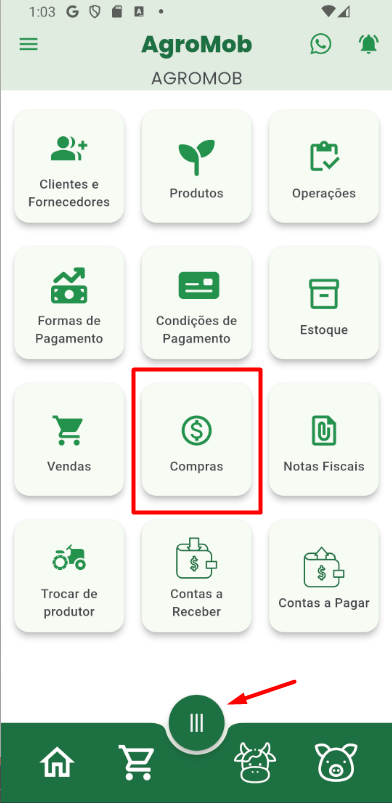
Figura 1 - Acesso a funcionalidade
Ao acessar a listagem de compras, o aplicativo solicitará se você deseja acessar as compras emitidas por terceiros e a emissão própria. Clique sobre a opção "Terceiros", conforme Figura 2.
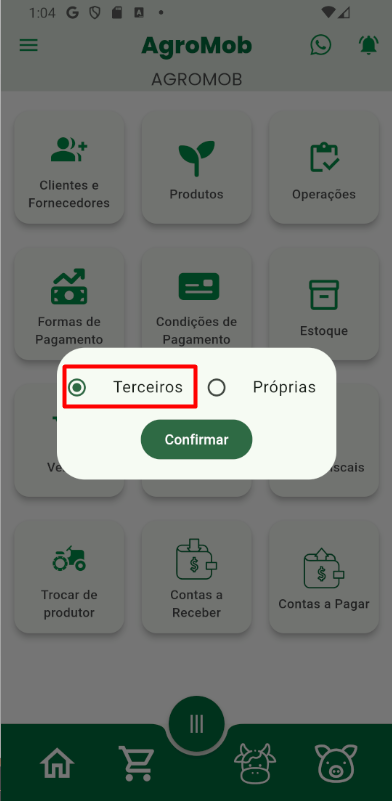
Figura 2 - Emissão por terceiros
Ao clicar sobre o botão "Confirmar" a listagem de compras já registradas será apresentada (Figura 3).
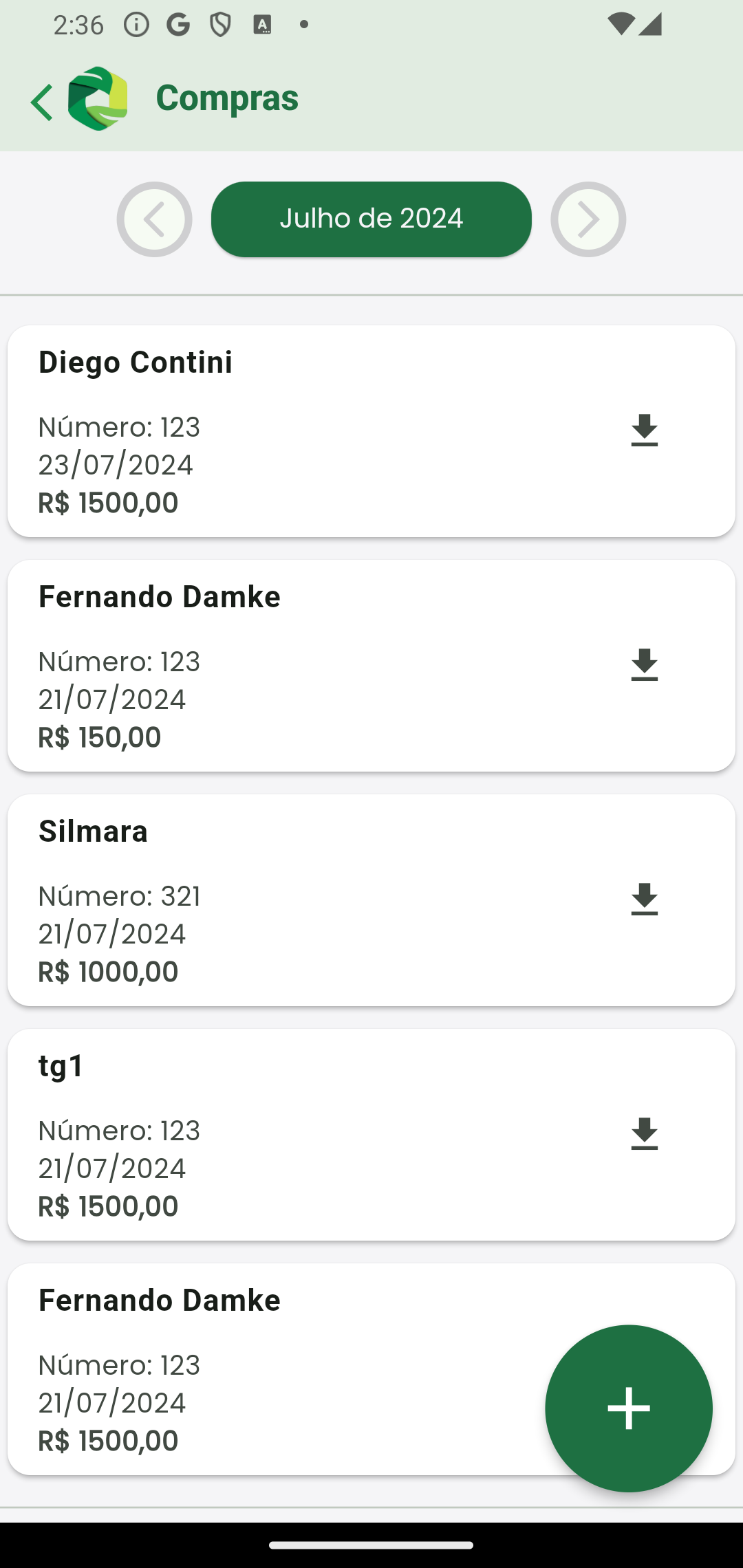
Figura 3 - Listagem de compras
Orientações iniciais
Nesta tela podemos observar por competência (mês e ano) os documentos registrados. Para verificar meses anteriores ou retornar aos meses mais recentes clique sobre as setas ao lado esquerdo e direito da indicação de mês e ano no topo da tela.
Além disso podemos visualizar o PDF da nota fiscal, clicando sobre o ícone de download que é apresentado ao lado das informações do documento fiscal.
Por fim, é possível realizar o cadastramento manual de documentos fiscais, utilizado normalmente quando há necessidade de adição de custos e despesas de custeio que não estão acobertadas por nota fiscal eletrônica. Exemplos: recibos de cartório, despesas bancárias, dentre outras.
Registro de documento avulso
Para realizar o cadastramento manual de compras será necessário observar alguns requisitos, os quais serão abordados abaixo:
- Cadastro do fornecedor;
- Cadastro da operação;
- Cadastro da conta-corrente ou conta-caixa.
Atendido os requisitos citados acima, para realizar o cadastro de um novo documento clique sobre o botão + apresentado na Figura 3. A tela de preenchimento dos dados será aberta (Figura 4).
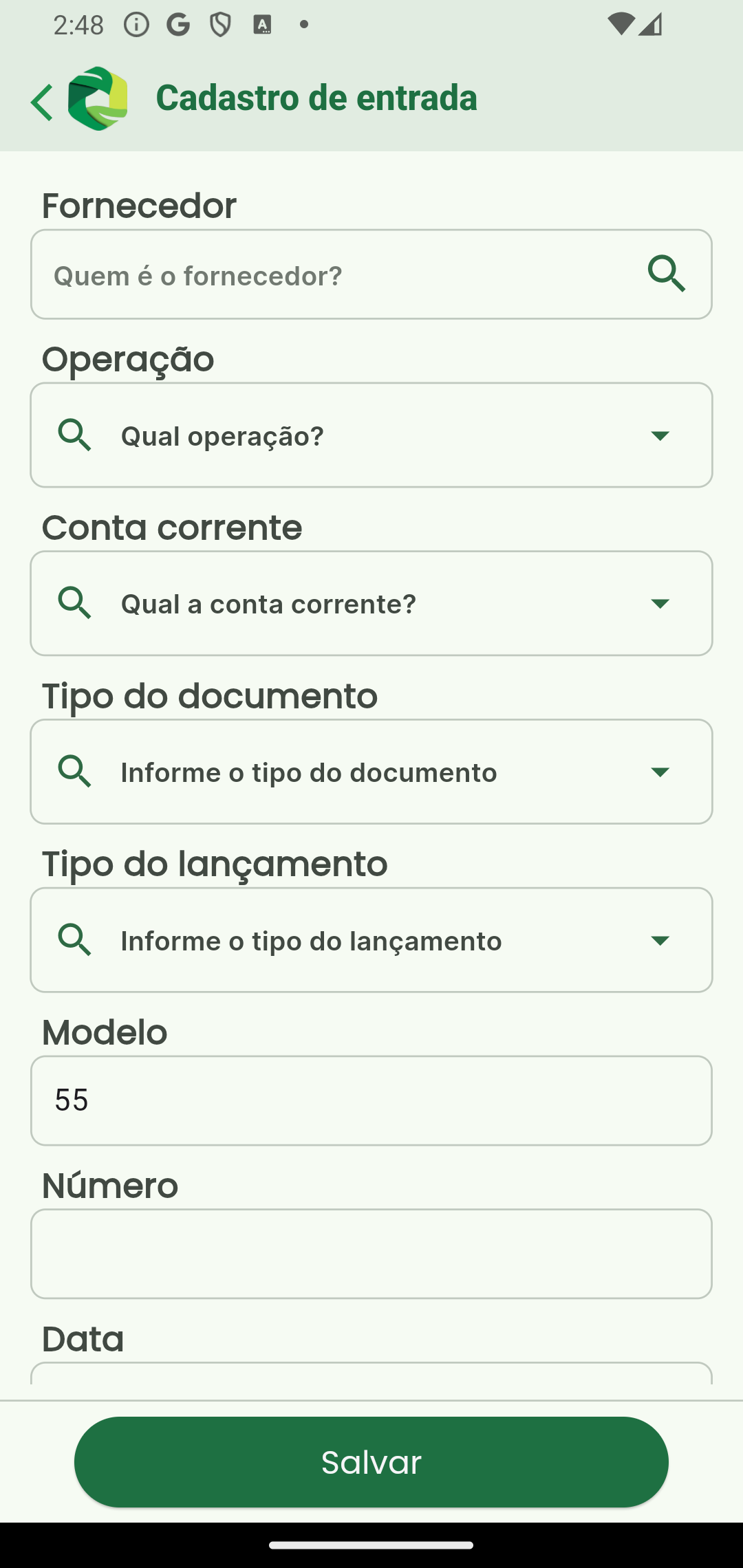
Figura 4 - Cadastro de documento avulso
Atenção, para registro do documento na LCDPR é obrigatório que o fornecedor seja informado, não é possível registrar um pagamento sem que haja um sacado. {.is-warning}
Para o correto registro siga os passos a seguir:
- Clique sobre o ícone de lupa e selecione o fornecedor previamente cadastrado;
- Clique sobre o campo de operação e selecione a operação desejada. Exemplo: compra de insumos, compra de defensivos, compra de sementes, compra de equipamentos, dentre outras.
- Clique sobre o campo de conta-corrente e indique por qual meio o documento foi ou será pago. Nada impede a realização do registro de todos os documentos em uma conta de Caixa e no final realização da transferência para alguma conta bancária. Também é possível o registro separado em cada conta-corrente ou conta de caixa.
- Tipo de documento: informe que tipo de documento está sendo registrado, as opções disponíveis são: Nota fiscal, fatura, recibo, contrato, folha de pagamento ou outros.
- Tipo de lançamento: indica do que se trata o pagamento e onde será escriturado dentro da LCDPR, as opções disponíveis são: Receita de atividade rural, despesas de custeio e investimentos ou receita de produtos entregues no ano referente a adiantamento de recursos financeiros.
Nota-se que há possibilidade de registro de receitas, o registro é possível para registro de receitas que por ventura não estejam acobertadas por documentos fiscais eletrônicos, como notas ainda em blocos físicos ou outras operações. Caso contrário, informe todos os pagamentos como Despesas de custeio e investimentos. {.is-info}
- Modelo: modelo padronizado para identificação do tipo de documento fiscal, o mesmo poderá ser observado na tabela abaixo:
| Modelo | Descrição |
|---|---|
| 01 | Nota Fiscal |
| 1B | Nota Fiscal Avulsa |
| 02 | Nota Fiscal de Venda a Consumidor |
| 2D | Cupom Fiscal |
| 2E | Cupom Fiscal Bilhete de Passagem |
| 04 | Nota Fiscal de Produtor |
| 06 | Nota Fiscal/Conta de Energia Elétrica |
| 07 | Nota Fiscal de Serviço de Transporte |
| 08 | Conhecimento de Transporte Rodoviário de Cargas |
| 8B | Conhecimento de Transporte de Cargas Avulso |
| 09 | Conhecimento de Transporte Aquaviário de Cargas |
| 10 | Conhecimento Aéreo |
| 11 | Conhecimento de Transporte Ferroviário de Cargas |
| 13 | Bilhete de Passagem Rodoviário |
| 14 | Bilhete de Passagem Aquaviário |
| 15 | Bilhete de Passagem e Nota de Bagagem |
| 16 | Bilhete de Passagem Ferroviário |
| 17 | Despacho de Transporte |
| 18 | Resumo de Movimento Diário |
| 20 | Ordem de Coleta de Cargas |
| 21 | Nota Fiscal de Serviço de Comunicação |
| 22 | Nota Fiscal de Serviço de Telecomunicação |
| 23 | GNRE |
| 24 | Autorização de Carregamento e Transporte |
| 25 | Manifesto de Carga |
| 26 | Conhecimento de Transporte Multimodal de Cargas |
| 27 | Nota Fiscal De Transporte Ferroviário De Carga |
| 28 | Nota Fiscal/Conta de Fornecimento de Gás Canalizado |
| 29 | Nota Fiscal/Conta De Fornecimento Dágua Canalizada |
| 55 | Nota Fiscal Eletrônica - NFe (Operações de vendas) |
| 55 | Nota Fiscal Eletrônica - NFe (Operações de aquisição/devolução) |
| 57 | Conhecimento de Transporte Eletrônico – CT-e |
| 59 | Cupom Fiscal Eletrônico – CF-e-SAT |
| 60 | Cupom Fiscal Eletrônico - CF-e-ECF |
| 63 | Bilhete de Passagem Eletrônico - BP-e |
| 65 | Nota Fiscal Eletrônica ao Consumidor Final – NFC-e |
| 66 | Nota Fiscal de Energia Elétrica Eletrônica – NF3e |
| 67 | Conhecimento de Transporte Eletrônico para Outros Serviços - CT-e OS |
- Número: informe o número do documento fiscal;
- Data: informe a data de entrada ou pagamento;
- Valor total: informe o valor total do documento fiscal;
- Histórico: campo de texto que detalha de forma sintetizada do que se trata o pagamento (esta informação vai como justificativa da receita, custo ou despesa na LCDPR). Um exemplo de histórico é: "Valor referente documento fiscal nº 00001 do dia 09/11 emitido pela AgroMob Soluções no valor de R$ 1.000,00", porém pode ser alimentada conforme sua preferência.
Caso o histórico seja deixado em branco, um histórico padrão será construído com base nas informações prestadas no documento. {.is-info}
Concluído o preenchimento dos campos acima citados, clique no botão Salvar para registrar o documento no aplicativo.
Ficou com alguma dúvida sobre o registro de documentos? Não exite em contatar nossa equipe, será um prazer atendê-lo.