Emissão de nota fiscal de entrada própria
Baixar esta página (PDF) Manual completo (PDF)
Requisitos mínimos
Para a emissão de uma nota fiscal de entrada faz-se necessário alguns cadastros como requisitos. Estes cadastros estão apresentados a seguir:
- Cadastro do destinatário: cadastro de "clientes e fornecedores" registrado com o tipo "Fornecedor" ou "Ambos";
- Cadastro do produto: cadastro do produto que se deseja dar entrada;
- Cadastro da forma de pagamento;
- Cadastro de condição de pagamento (caso a forma de pagamento for "À prazo";
- Por fim, o cadastro da operação, nela deverá estar marcado o parâmetro Faturar Automaticamente, conforme a Figura 1.
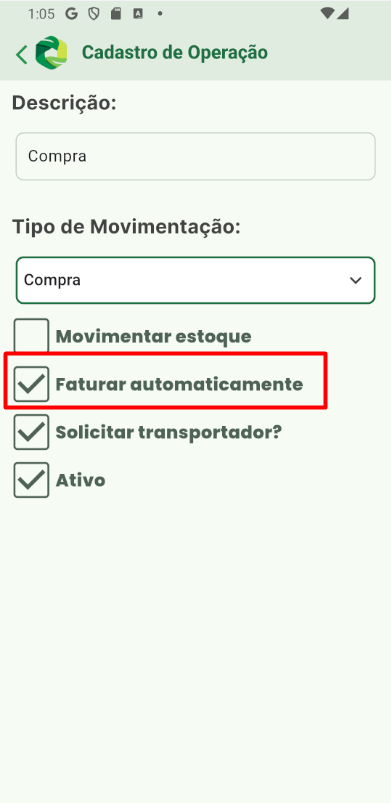
Figura 1 - Configuração da operação de compra
Emissão da nota fiscal
Depois de atendido os requisitos cadastrais para a emissão da nota fiscal. Acesse o menu central e em seguida clique sobre o botão "Compras", conforme Figura 2.
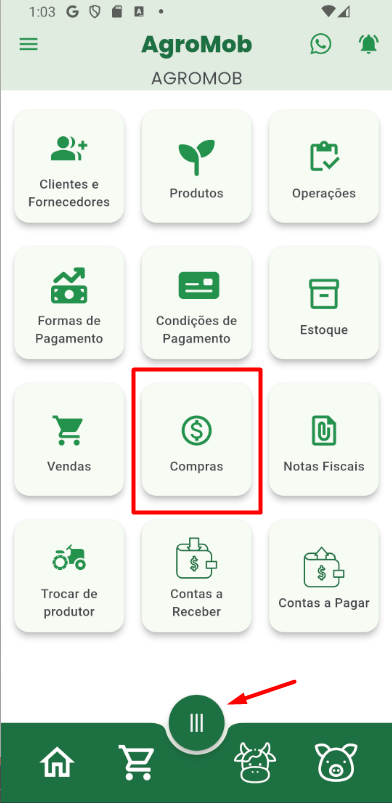
Figura 2 - Acesso a funcionalidade
Ao acessar a listagem de compras, o aplicativo solicitará se você deseja acessar as compras emitidas por terceiros e a emissão própria. Clique sobre a opção "Próprias", conforme Figura 3.
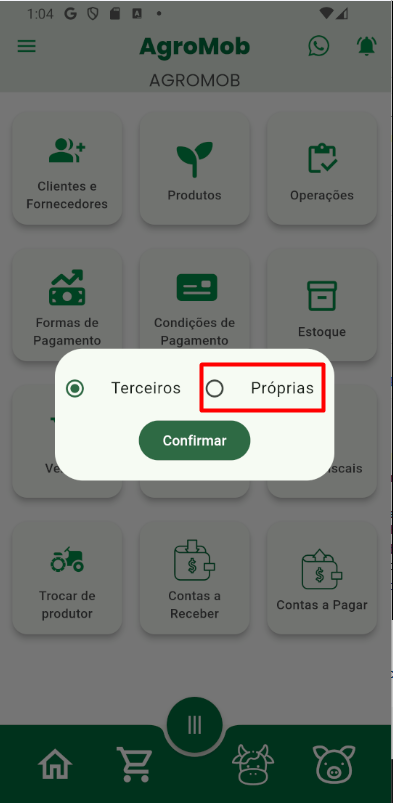
Figura 3 - Emissão própria
Ao clicar sobre o botão "Confirmar" a listagem de compras já emitidas será apresentada (Figura 4).
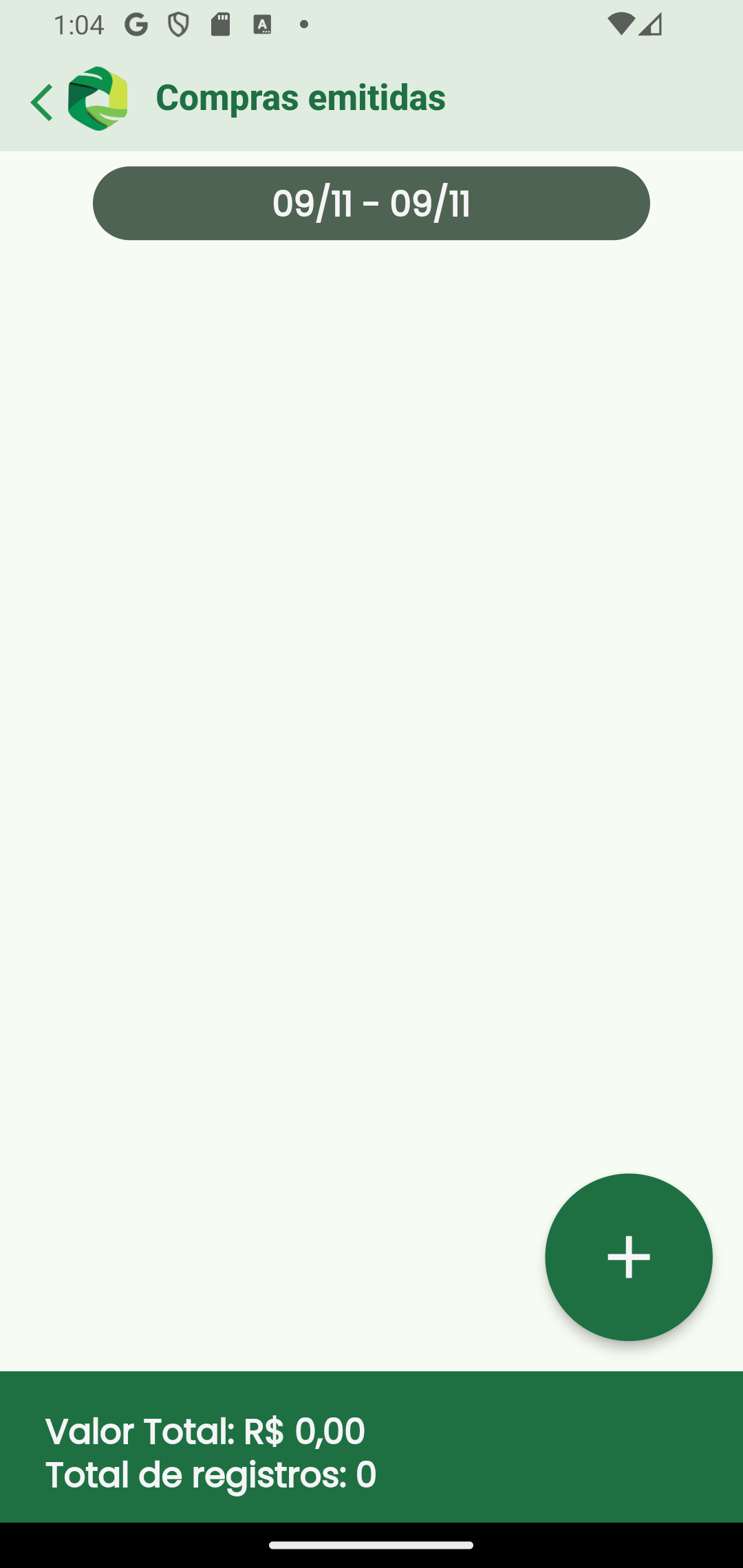
Figura 4 - Listagem de compras
Para iniciar a emissão do documento fiscal, clique sobre o botão +. A tela de emissão será apresentada (Figura 5).
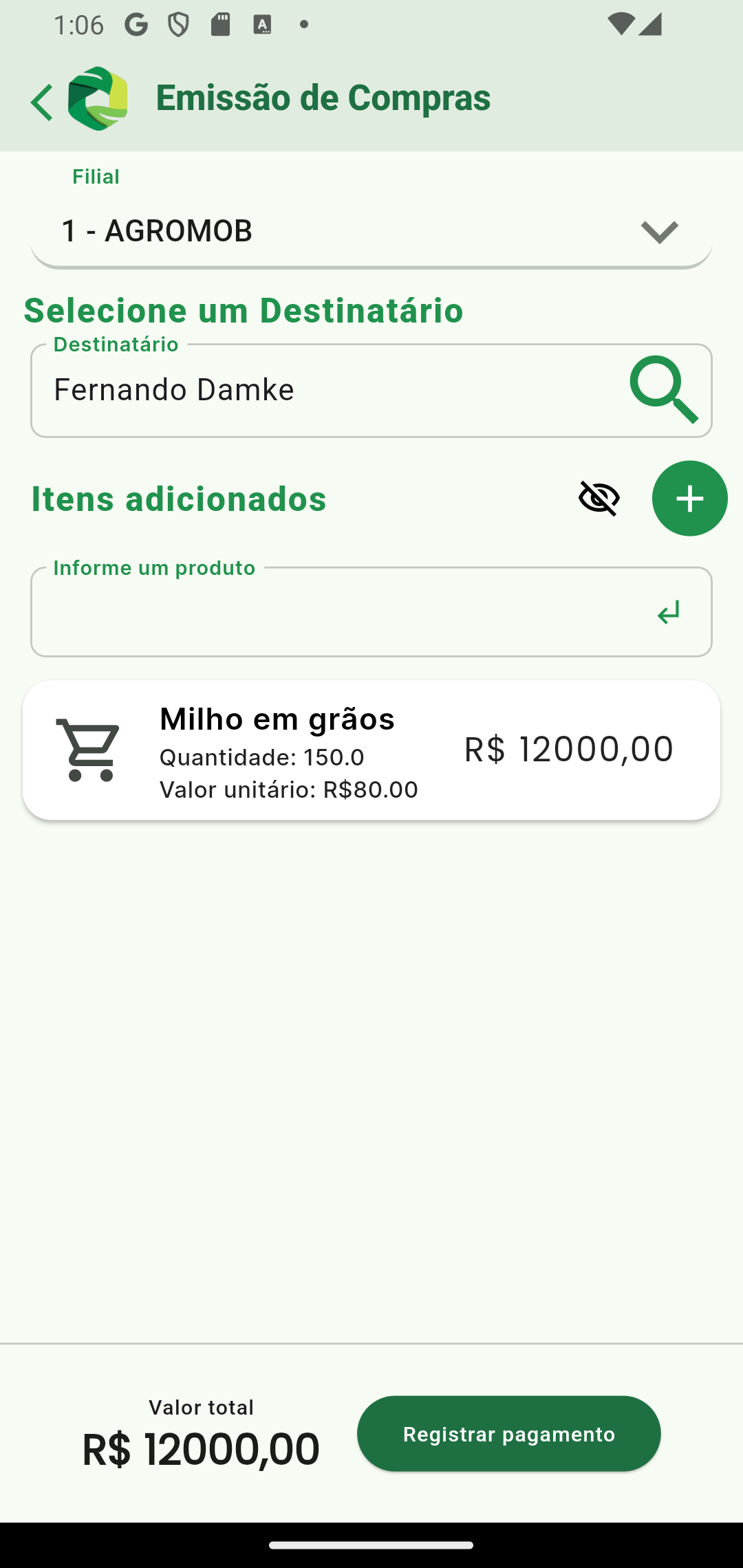
Figura 5 - Emissão de nota fiscal de entrada
Serão solicitadas algumas informações iniciais antes de permitir a adição dos produtos que estão sendo comercializados. Caso você possua mais de uma propriedade vinculada ao seu CPF/CNPJ, o mesmo será solicitado (Figura 5).
Caso não seja o seu caso, este campo não irá aparecer para você. {.is-info}
O próximo passo é definir qual a operação que será realizada (compra, devolução, retorno de remessa).
Com o objetivo de agilizar o processo de emissão, caso haja apenas uma operação de entrada válida, o campo de operação ficará oculto e selecionado automaticamente. {.is-info}
Informada a operação, agora você precisará informar para quem vai ser emitida essa nota fiscal, ou seja, o destinatário.
Concluída a fase inicial de preenchimento dos campos, vamos prosseguir a adição dos produtos.
Adição de item na nota fiscal
Para adicionar um produto na nota fiscal há dois caminhos:
- Adição pelo código: Como pode ser verificado na Figura 5, abaixo do título "Itens adicionados" há um campo que poderá ser informado um código ou texto, informe o código interno ou código de barras do produto e clique no botão em forma de seta ao lado. Caso o produto seja identificado, uma tela de adição do item será aberta.
- Adição pela listagem: Ao lado do título "Itens adicionados" há um botão +, clique sobre ele e uma tela de busca de produtos será aberta (Figura 6).
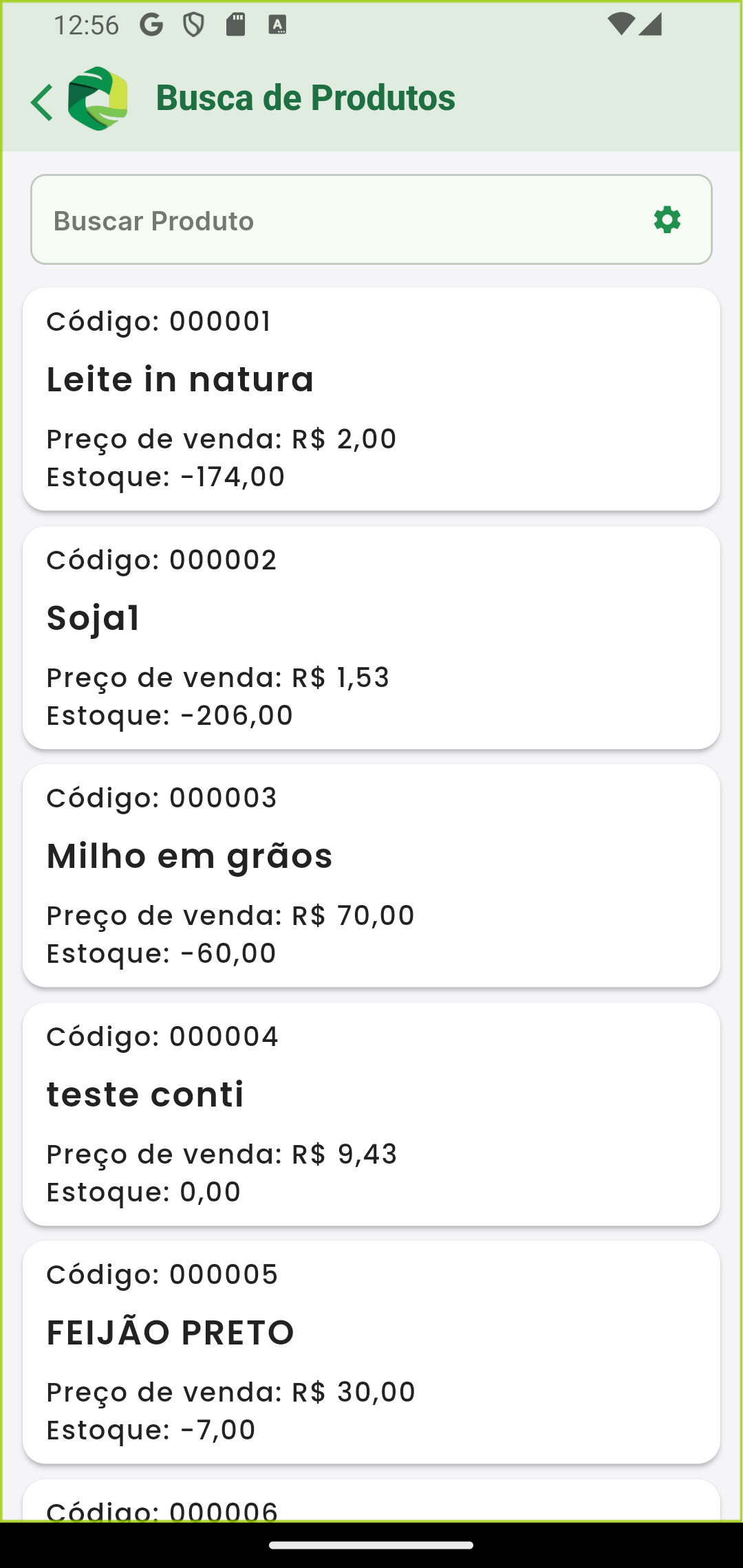
Figura 6 - Busca de produtos
Filtre e clique sobre o produto desejado. Uma tela de adição do produto será aberta (Figura 7).
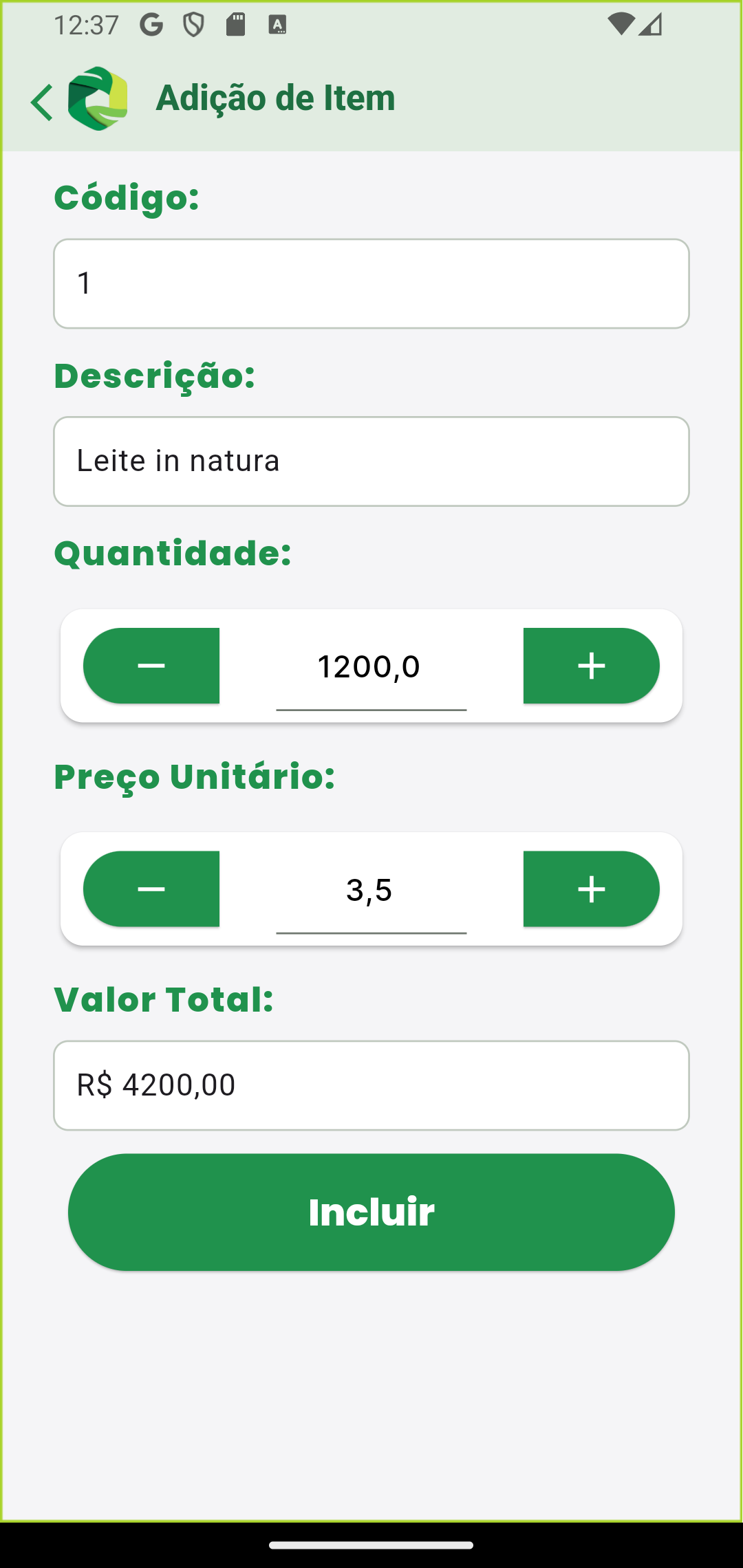
Figura 7 - Adição de item na nota fiscal
Informe a quantidade desejada e qual será o valor unitário na unidade de medida do produto. Exemplo: serão comercializados 1200 litros à R$ 3,50 o litro, resultando em um valor de R$ 4.200,00. Para adicionar na nota fiscal clique em "Incluir", o aplicativo o direcionará para a tela anterior com o produto adicionado.
Caso a nota fiscal que você irá emitir demandará mais de um produto, basta repetir o processo de adição de itens.
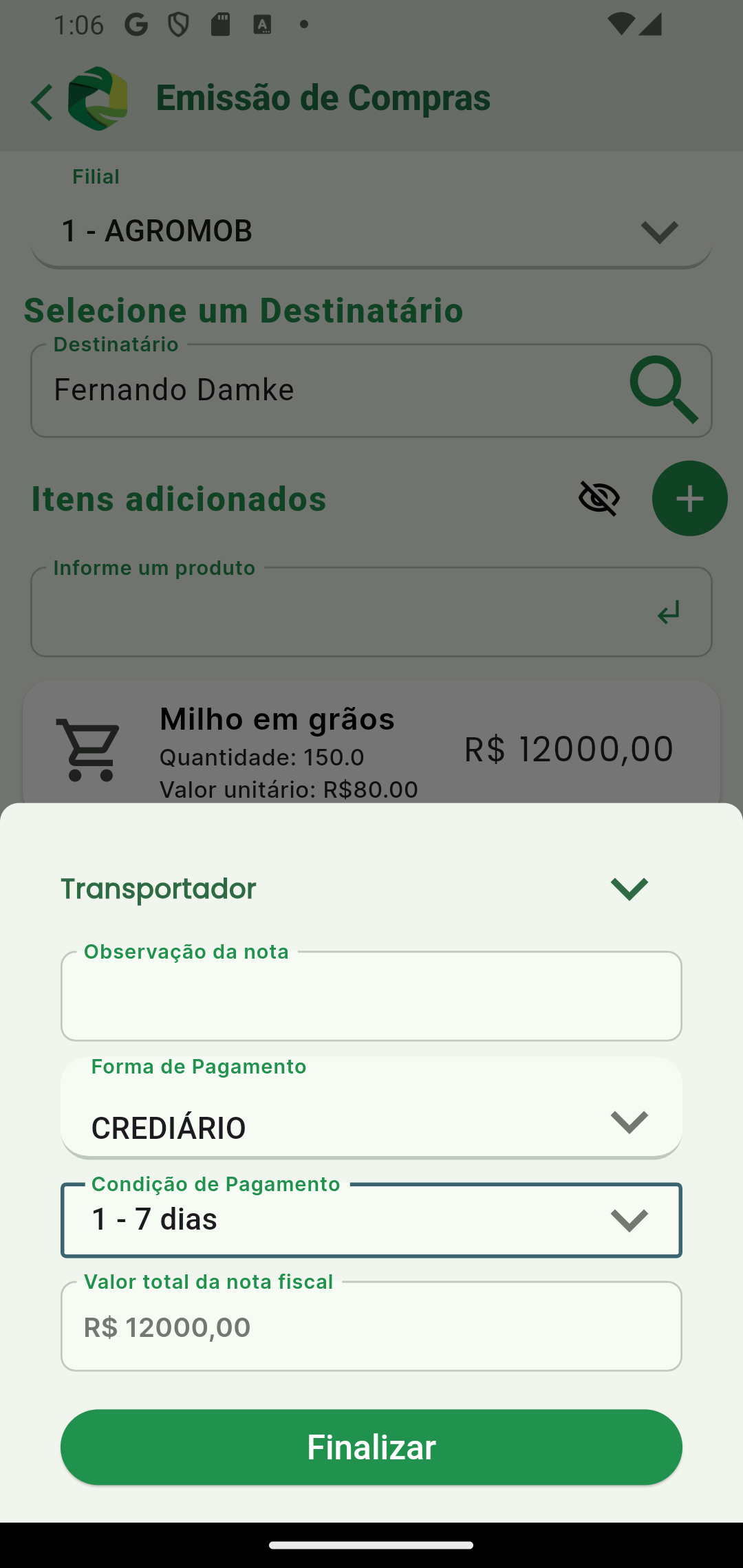
Figura 8 - Finalização da compra
Concluído a adição de produtos, para iniciar a finalização da nota fiscal, clique sobre o botão "Registrar pagamento", conforme Figura 8. Caso na operação selecionada esteja marcado para solicitar dados de transportador ou motorista, o botão "Transportador" será apresentado, basta clicar no botão em forma de seta para baixo ao lado do termo "Transportador" para informar os dados.
Nas informações de transporte é possível informar o nome do transportador, o CPF/CNPJ, o RG/IE, o endereço completo e cidade. Além disso, é possível informar a placa e a UF da placa do veículo que irá realizar o transporte.
Caso o parâmetro não esteja marcado na operação ou ainda você não deseje informar, basta deixá-los em branco. {.is-info}
Após informar os dados de transporte, selecione uma forma de pagamento. Caso a forma de pagamento selecionada for a prazo, ou seja, não for de recebimento imediato, será solicitado a condição de pagamento (cadastro que define a quantidade de parcelas, primeiro vencimento e dias entre parcelas). Tais informações serão utilizadas para geração do financeiro.
Se a forma selecionada for À vista, será gerado um Contas a Pagar já quitado, caso for a prazo, com base na condição de pagamento, será criado contas a pagar pendentes para liquidação futura.
Finalizado o processo de preenchimento, basta clicar no botão "Finalizar".
Caso o parâmetro "Faturar automaticamente" estiver marcado no cadastro da operação, será aberto uma tela com um temporizador, o qual aguardará o processo de autorização junto a Secretaria de Estado da Fazenda do seu estado. Tal processo pode ser visualizado na Figura 9.
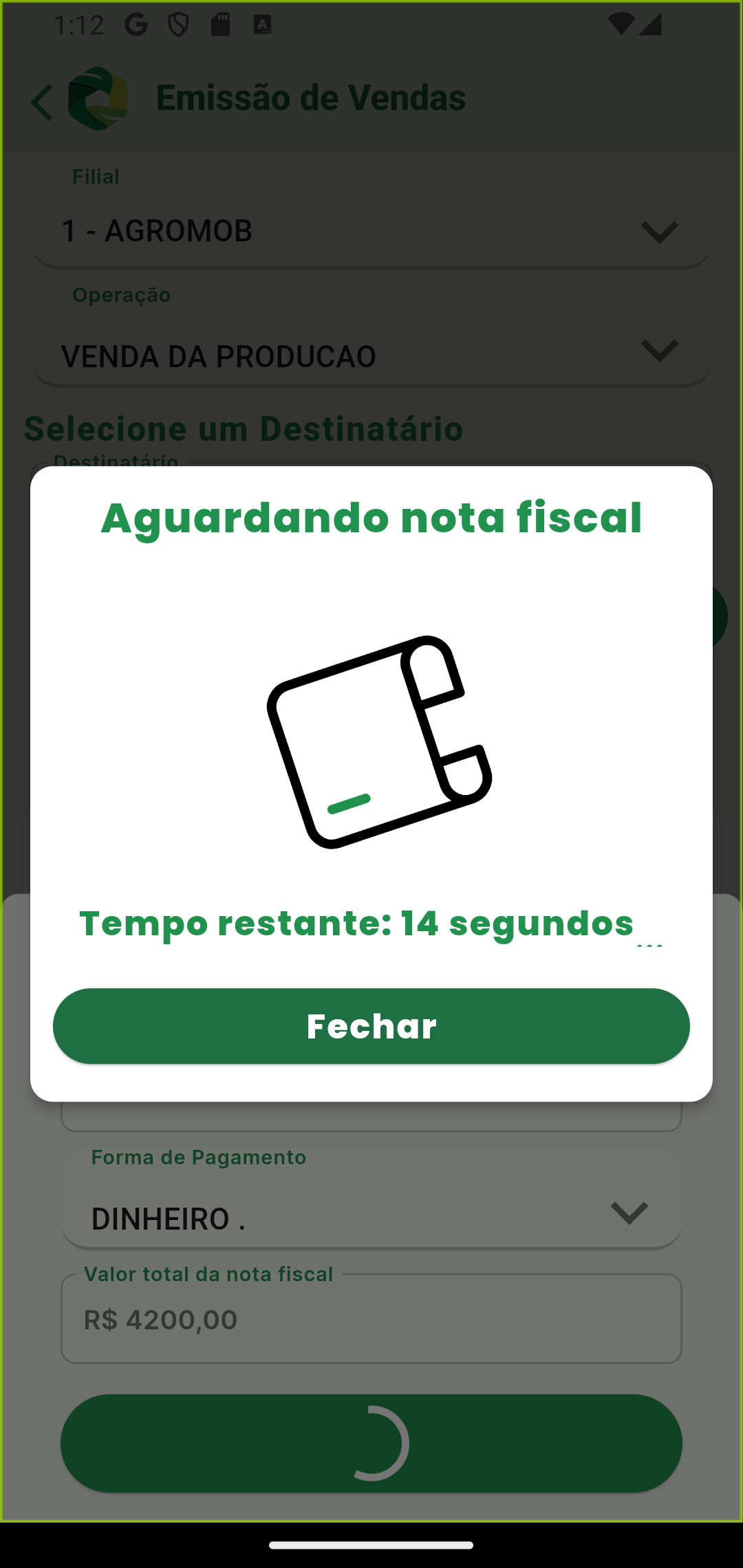
Figura 9 - Autorização da nota fiscal
Ao final deste temporizador, caso a nota tenha sido autorizada pela Sefaz, o PDF dela será apresentado, permitindo a visualização ou compartilhamento pelo WhatsApp (Figura 10).
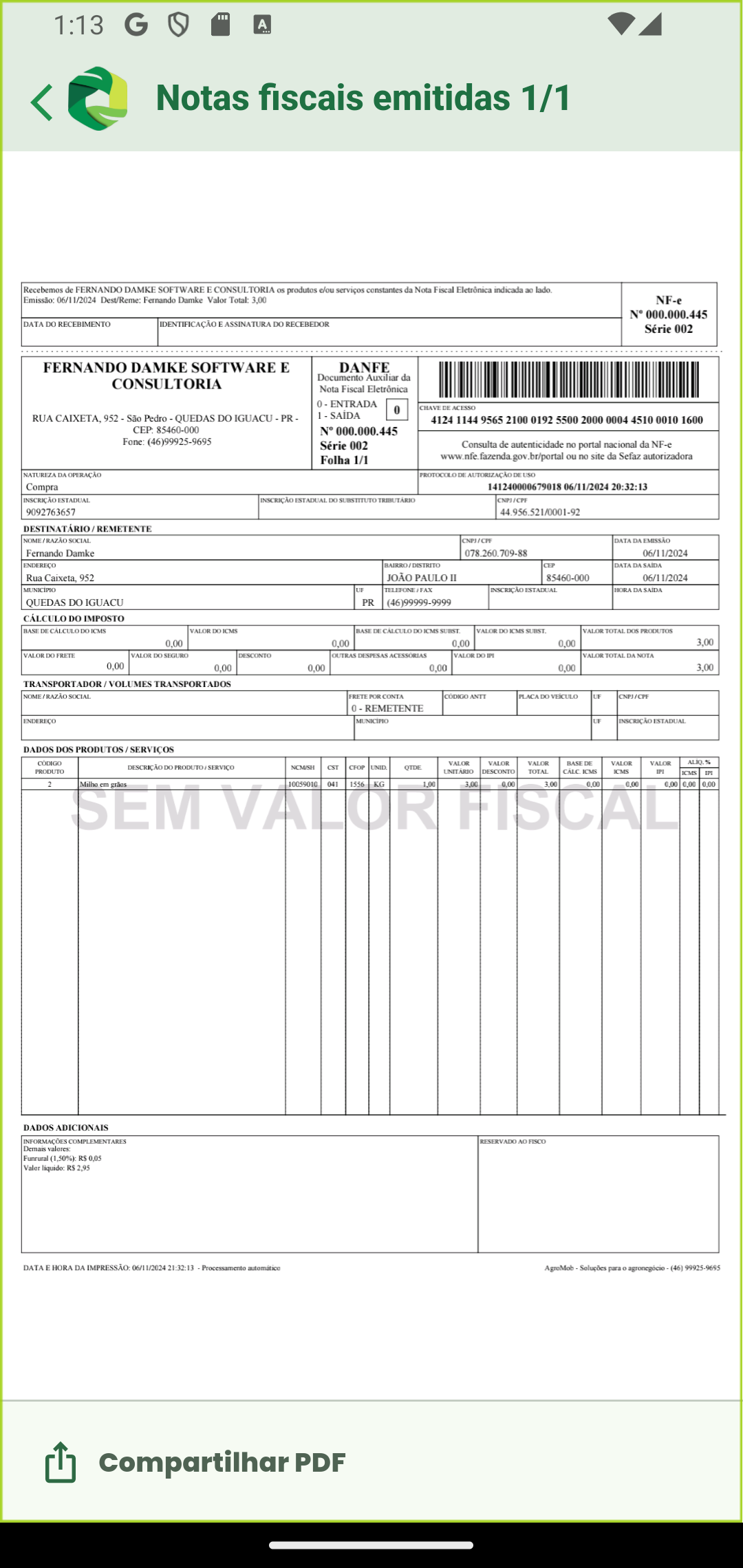
Figura 10 - Visualização da nota fiscal emitida
Pronto, sua nota fiscal foi emitida com sucesso!
Ficou com alguma dúvida? Não exite em contatar nossa equipe, teremos um imenso prazer em atendê-lo.