Instalação em dispositivos Android
Baixar esta página (PDF) Manual completo (PDF)
Olá, seja bem vindo a nossa wiki, neste tutorial abordaremos como instalar o aplicativo em seu celular Android.
Para realizar a instalação, com seu celular em mãos, acesse a PlayStore (loja de aplicativos da Google).
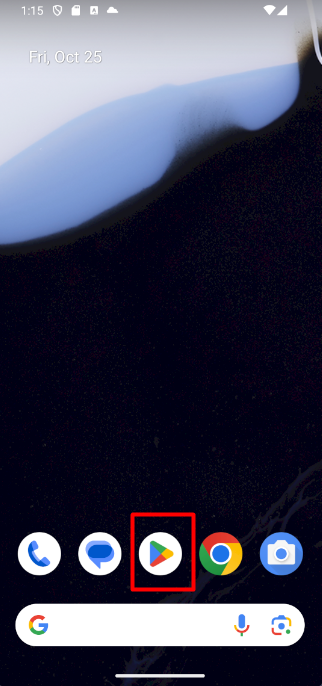
Figura 1 - Acesso à PlayStore
Com a PlayStore aberta, clique sobre o campo de pesquisa no topo da tela do dispositivo. Digite "agromob" para buscar o aplicativo na loja.
Com o aplicativo filtrado, basta clicar no botão "Instalar" para realizar a instalação. Vide Figura 2.
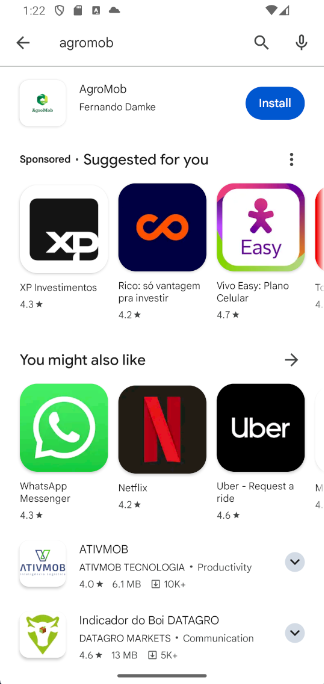
Figura 2 - Busca do aplicativo na loja
Com o aplicativo instalado, clique sobre o botão "Abrir", conforme Figura 3.
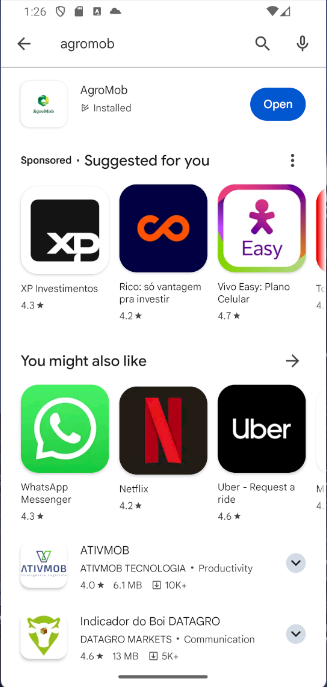
Figura 3 - Abrir aplicativo
Ótimo, agora você já possui o aplicativo instalado e pronto para ser utilizado. Antes disso, é necessário identificar quem você é. Para isso, informe o seu CPF (produtor rural pessoa física) ou CNPJ (produtor rural pessoa jurídica).
Atenção, para o estado de São Paulo, o produtor rural sempre possuirá CNPJ. {.is-warning}
Após informar o CPF ou CNPJ, informe um telefone válido, este telefone será utilizado para possíveis notificações quanto a recebimento de notas fiscais ou outros informativos importantes e relevantes para você.
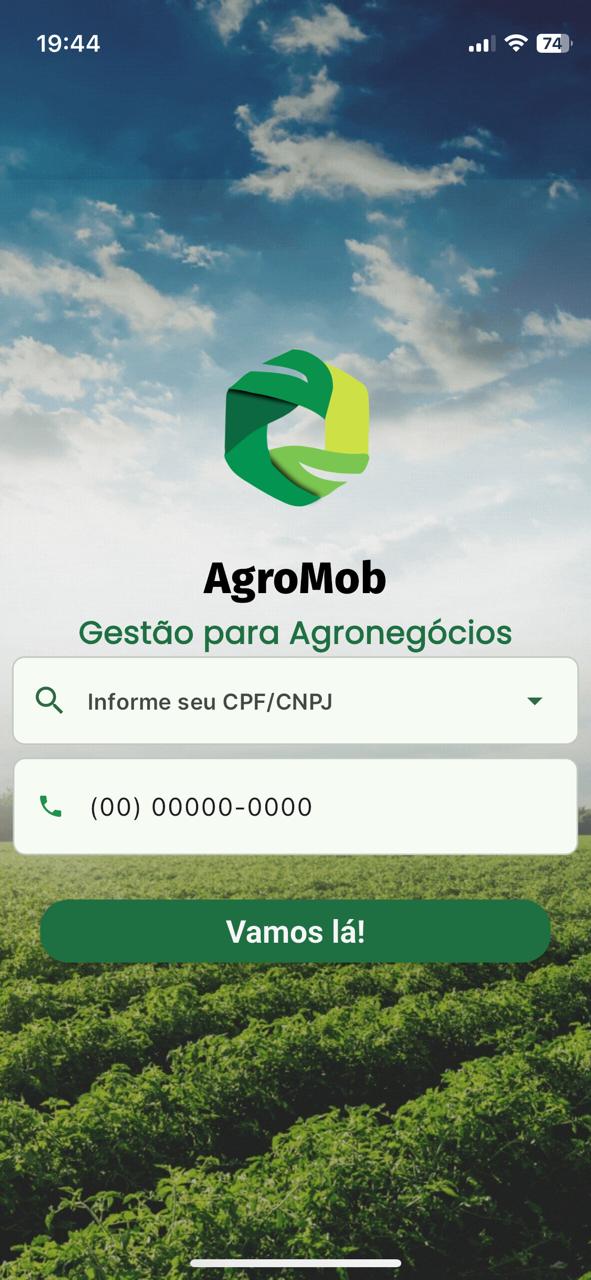
Figura 4 - Tela inicial de identificação do produtor
Conforme apresentado na Figura 4, após informar o CPF ou CNPJ e o telefone, clique sobre o botão "Vamos lá!".
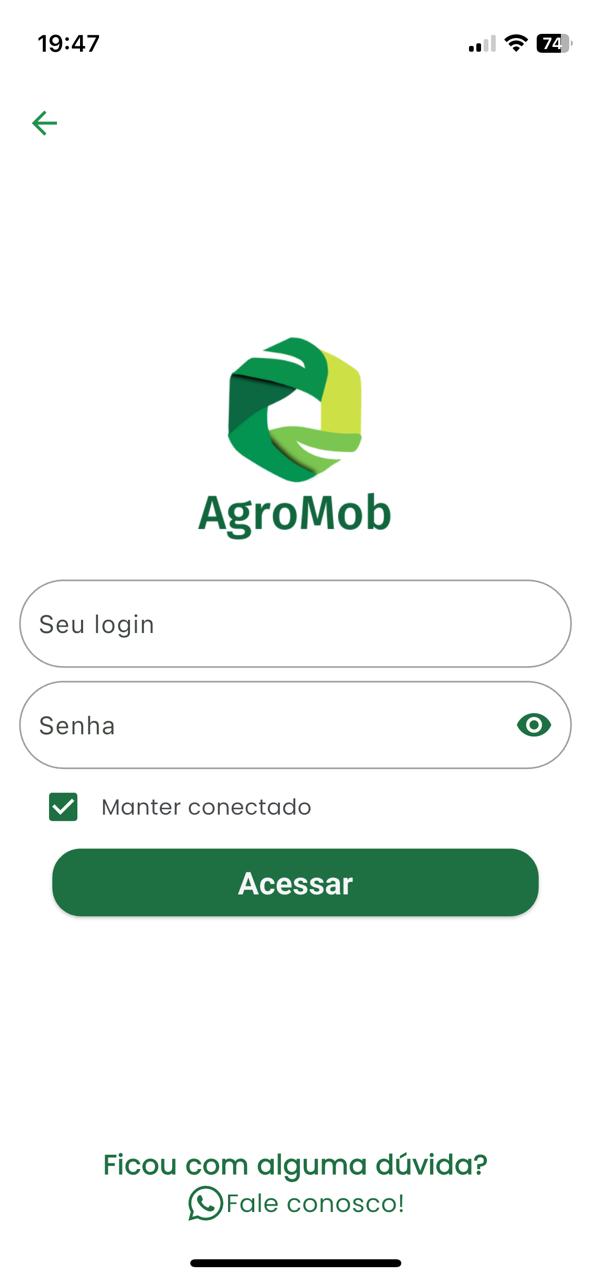
Figura 5 - Login no aplicativo
A tela de login será aberta, conforme a Figura 5. É possível criar vários usuários diferentes para acesso ao aplicativo, visto que o acesso é autorizado em vários dispositivos simultaneamente, identificando quem realizou a ação.
Por padrão, o login a ser utilizado é o CPF ou CNPJ informado na tela anterior. Caso seja um usuário criado por você, informe seu Login cadastrado. Feito isso, informe a senha para acesso e clique no botão "Acessar".
Caso tenha dúvidas ou não tenha recebido a senha de acesso inicial ao aplicativo, não exite em nos contatar. {.is-info}
Pronto, seu aplicativo está instalado e com login autorizado, agora vamos conhecer um pouco mais sobre o aplicativo?
Este artigo foi útil?