Emissão de nota fiscal eletrônica
Baixar esta página (PDF) Manual completo (PDF)
Existem dois locais onde é possível realizar a emissão da nota fiscal. Comumente utilizamos a emissão de saídas, a qual contempla as operações de venda, fixação de preços, outras saídas, dentre outras.
Porém, poderá existir a necessidade de emissão de notas fiscais de entrada (compras) próprias, o acesso aos recursos é separado. Neste tutorial apresentaremos o fluxo de emissão de notas fiscais de saída. Caso sua necessidade seja a emissão de uma nota fiscal de entrada, acesse o tutorial abaixo:
Caso não seja este o seu cenário e você deseja emitir uma nota fiscal de saída, o processo será demonstrado a seguir.
Requisitos mínimos para a emissão
Para realizar a emissão de nota fiscal de saída serão necessários a realização de alguns cadastros:
- Cadastro do destinatário, poderá ser acessado pelo menu central, opção "Clientes e Fornecedores";
- Cadastro de operação, o cadastro da operação define qual a finalidade da nota emitida, se trata-se de uma venda, de uma remessa, de uma fixação, dentre outras.
- Cadastro de produto: Define a mercadoria, insumo ou comoditie que será destinada ao cliente (cerealista, laticínios, supermercado, frigorífico, dentre outros);
- Cadastro de forma de pagamento: define qual o tipo de pagamento que a empresa receberá, seja em dinheiro, cheque, transferência ou ainda se o pagamento será futuro.
Ainda, caso sua forma de pagamento seja "À prazo", uma condição de pagamento será solicitada.
Acesso a tela de emissão
Para acessar a emissão de nota fiscal de saída existem dois caminhos, via menu central, botão "Vendas" ou muito mais simples, pelo botão de carrinho de compra, conforme Figura 1.
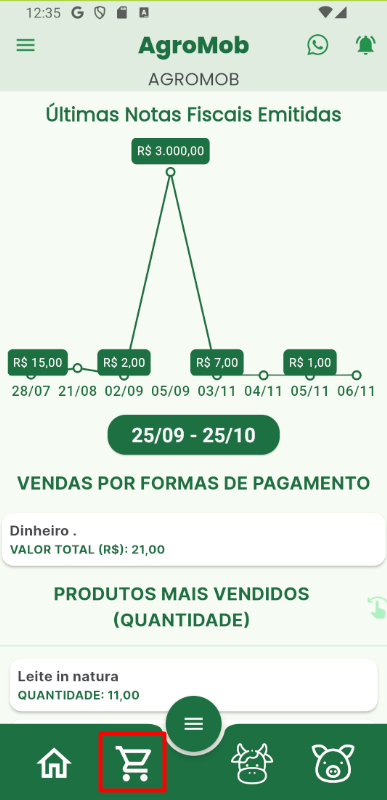
Figura 1 - Acesso a tela de saídas
Ao clicar sobre o botão, a listagem de saídas será apresentada (Figura 2). Para iniciar o cadastro de uma nova nota fiscal, toque no ícone "+" no canto inferior da tela.
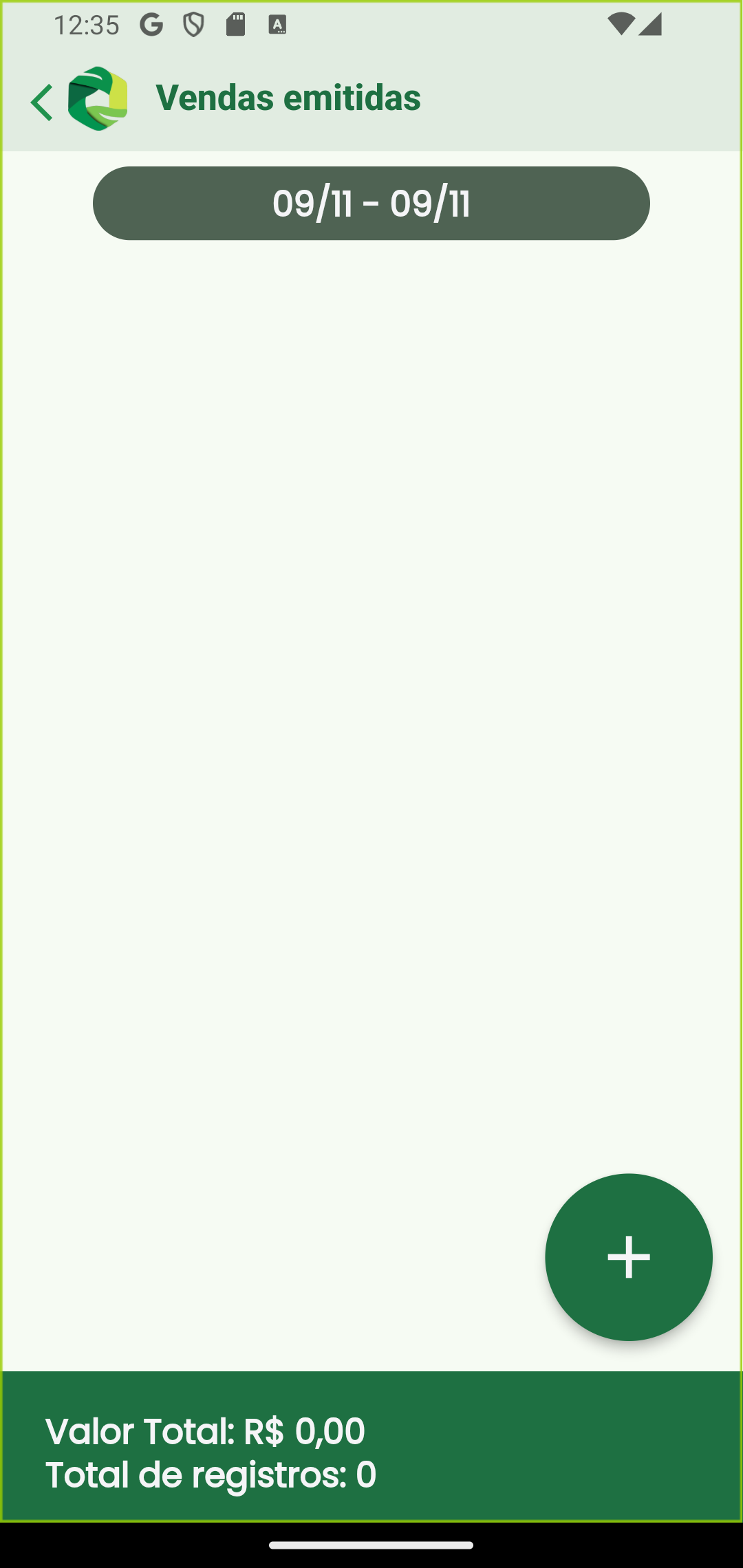
Figura 2 - Listagem de saídas
Emissão de nota fiscal
Serão solicitadas algumas informações iniciais antes de permitir a adição dos produtos que serão comercializados. Caso você possua mais de uma propriedade vinculada ao seu CPF/CNPJ, o mesmo será solicitado (Figura 3).
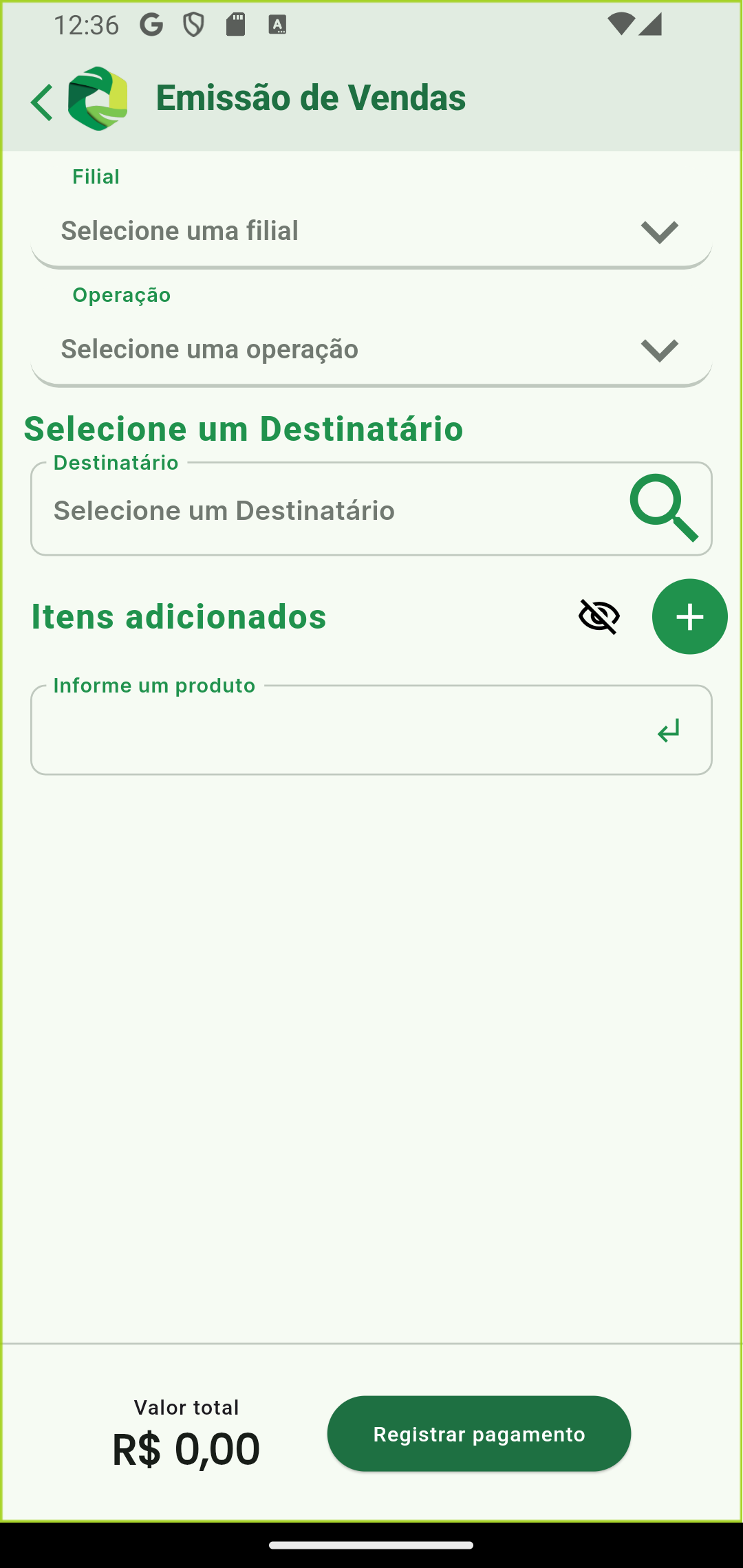
Figura 3 - Adição de nota fiscal
Caso não seja o seu caso, este campo não irá aparecer para você. {.is-info}
O próximo passo é definir qual a operação que será realizada (venda, remessa, fixação, outras saídas).
Com o objetivo de agilizar o processo de emissão, caso haja apenas uma operação de saída válida, o campo de operação ficará oculto e selecionado automaticamente. {.is-info}
Informada a operação, agora você precisará informar para quem vai ser emitida essa nota fiscal, ou seja, o destinatário.
Concluída a fase inicial de preenchimento dos campos, vamos prosseguir a adição dos produtos.
Adição de item na nota fiscal
Para adicionar um produto na nota fiscal há dois caminhos:
- Adição pelo código: Como pode ser verificado na Figura 3, abaixo do título "Itens adicionados" há um campo que poderá ser informado um código ou texto, informe o código interno ou código de barras do produto e clique no botão em forma de seta ao lado. Caso o produto seja identificado, uma tela de adição do item será aberta.
- Adição pela listagem: Ao lado do título "Itens adicionados" há um botão +, clique sobre ele e uma tela de busca de produtos será aberta (Figura 4).
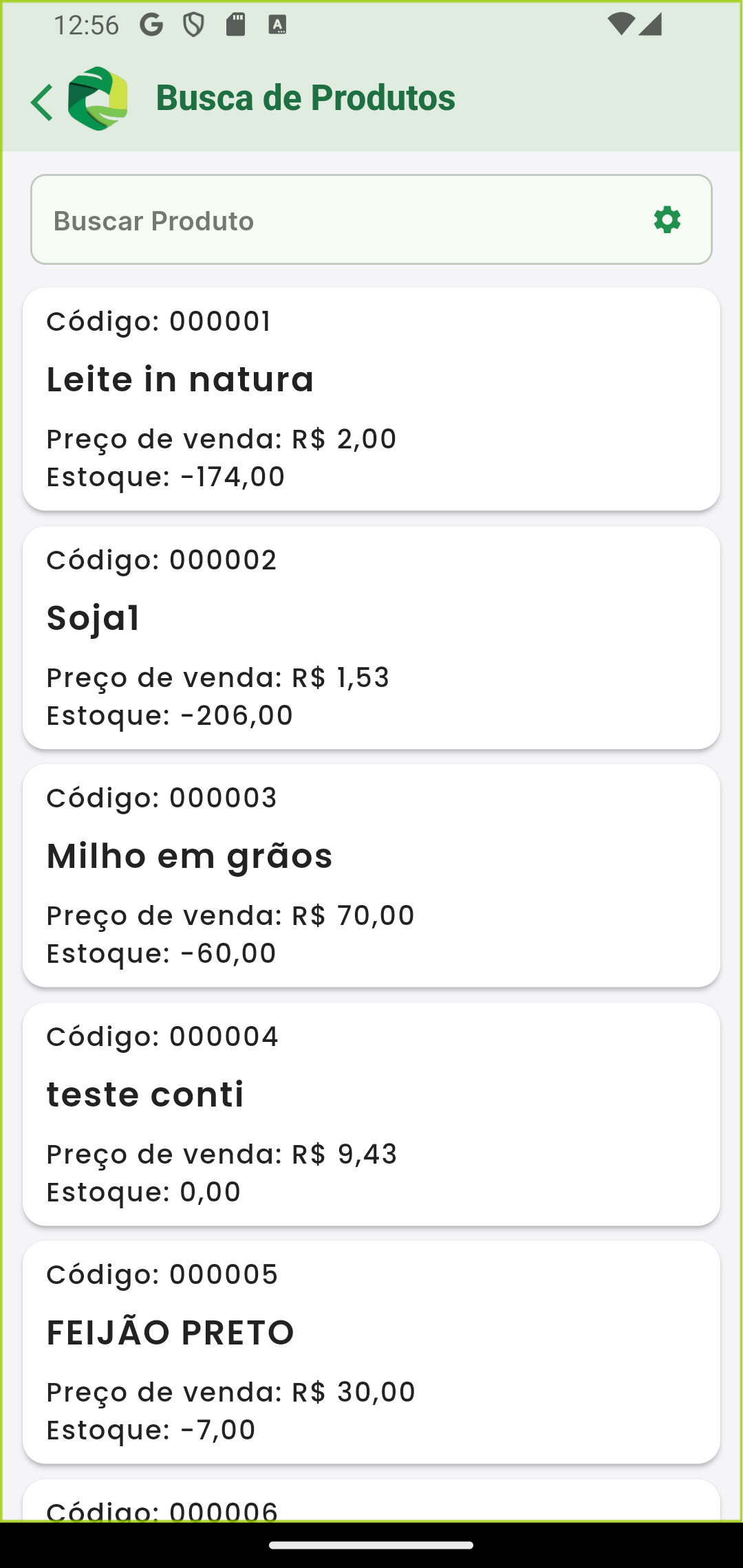
Figura 4 - Busca de produtos
Filtre e clique sobre o produto desejado. Uma tela de adição do produto será aberta (Figura 5).
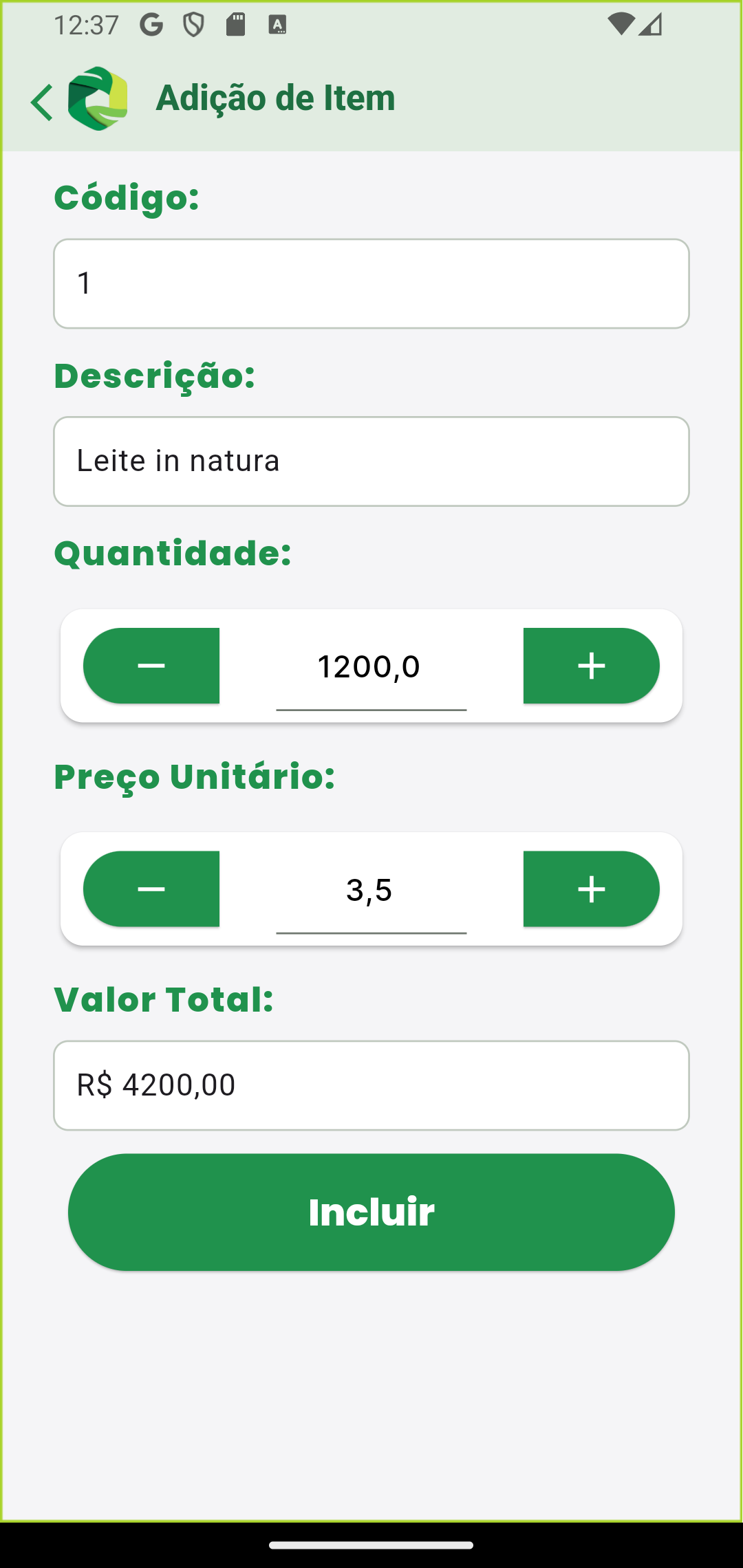
Figura 4 - Adição de item na nota fiscal
Informe a quantidade desejada e qual será o valor unitário na unidade de medida do produto. Exemplo: serão comercializados 1200 litros à R$ 3,50 o litro, resultando em um valor de R$ 4.200,00. Para adicionar na nota fiscal clique em "Incluir", o aplicativo o direcionará para a tela anterior com o produto adicionado.
Caso a nota fiscal que você irá emitir demandará mais de um produto, basta repetir o processo de adição de itens.
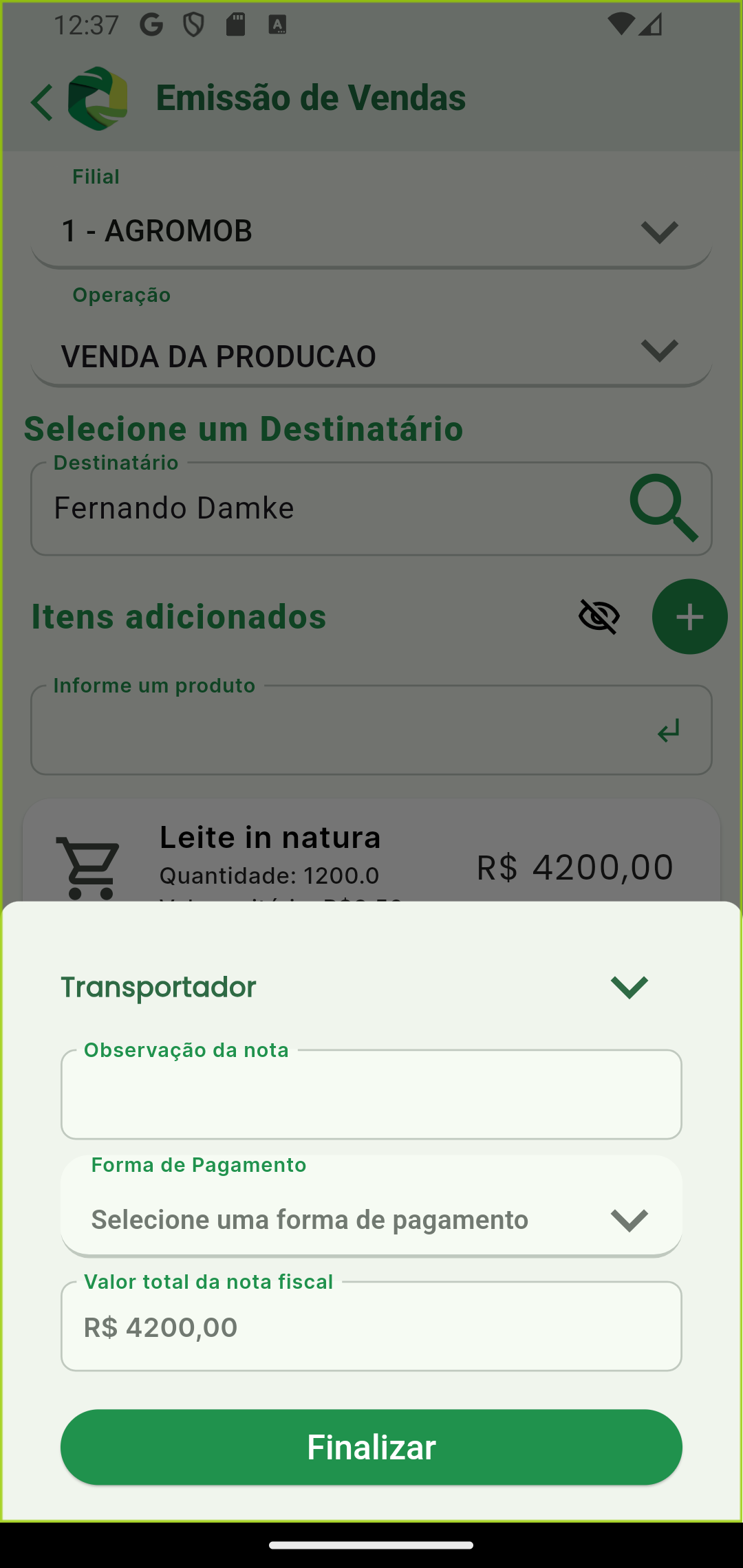
Figura 5 - Finalização da venda
Concluído a adição de produtos, para iniciar a finalização da nota fiscal, clique sobre o botão "Registrar pagamento", conforme Figura 5. Caso na operação selecionada esteja marcado para solicitar dados de transportador ou motorista, o botão "Transportador" será apresentado, basta clicar no botão em forma de seta para baixo ao lado do termo "Transportador" para informar os dados (Figura 6).
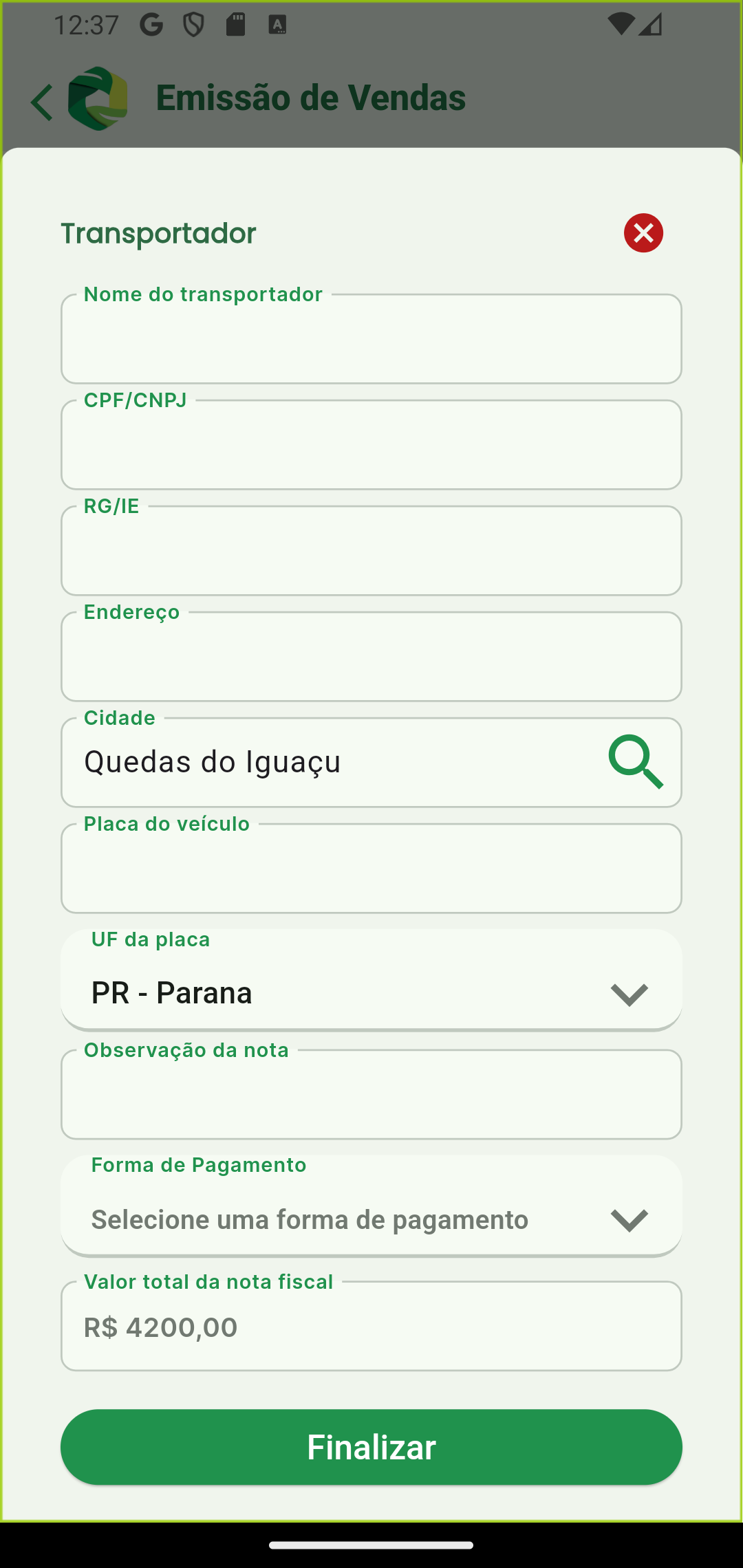
Figura 6 - Dados de transporte
Nas informações de transporte é possível informar o nome do transportador, o CPF/CNPJ, o RG/IE, o endereço completo e cidade. Além disso, é possível informar a placa e a UF da placa do veículo que irá realizar o transporte.
Caso o parâmetro não esteja marcado na operação ou ainda você não deseje informar, basta deixá-los em branco. {.is-info}
Após informar os dados de transporte, selecione uma forma de pagamento (Figura 7).
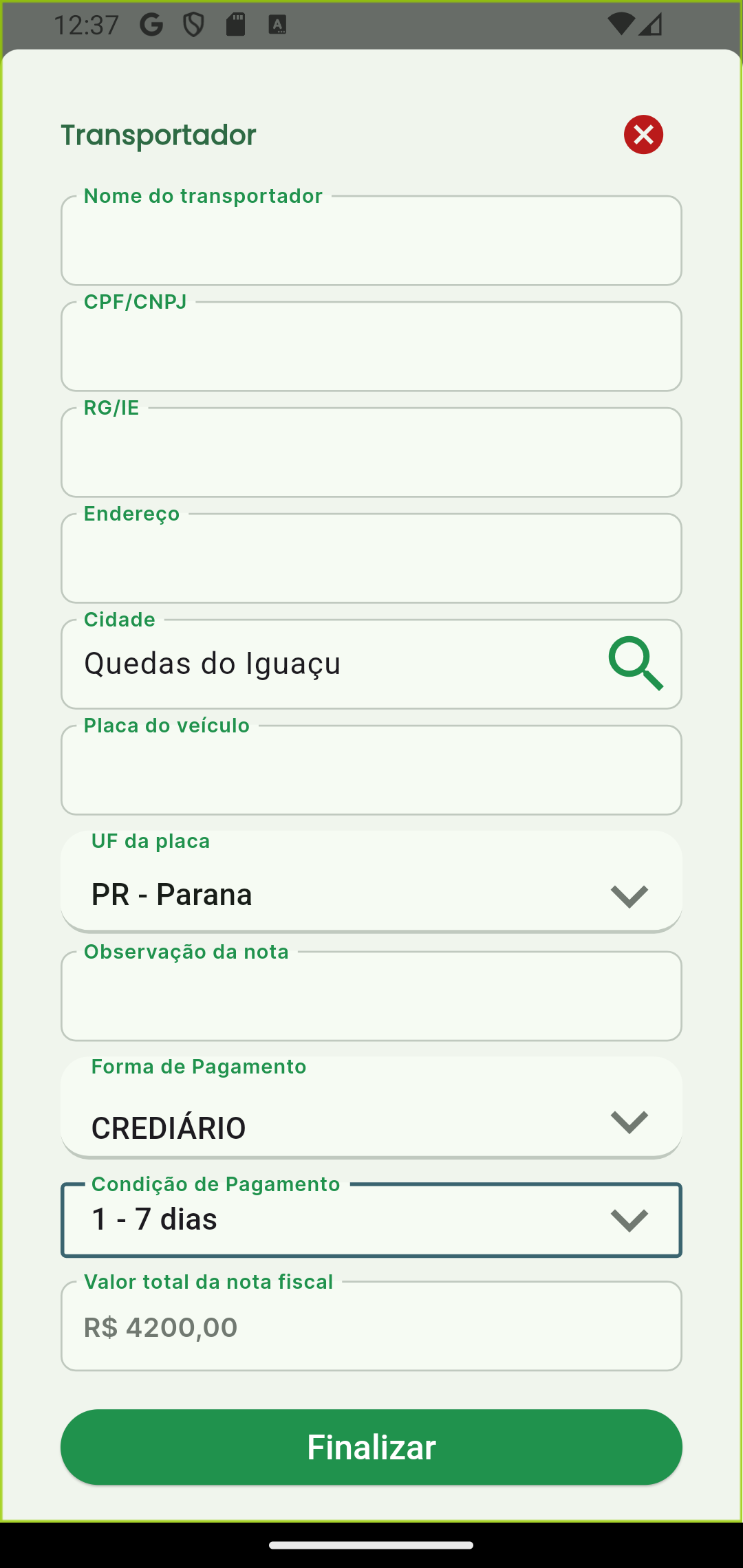
Figura 7 - Forma e condição de pagamento
Caso a forma de pagamento selecionada for a prazo, ou seja, não for de recebimento imediato, será solicitado a condição de pagamento (cadastro que define a quantidade de parcelas, primeiro vencimento e dias entre parcelas). Tais informações serão utilizadas para geração do financeiro.
Se a forma selecionada for À vista, será gerado um Contas a Receber já quitado, caso for a prazo, com base na condição de pagamento, será criado contas a receber pendentes para liquidação futura.
Finalizado o processo de preenchimento, basta clicar no botão "Finalizar".
Caso o parâmetro "Faturar automaticamente" estiver marcado no cadastro da operação, será aberto uma tela com um temporizador, o qual aguardará o processo de autorização junto a Secretaria de Estado da Fazenda do seu estado. Tal processo pode ser visualizado na Figura 8.
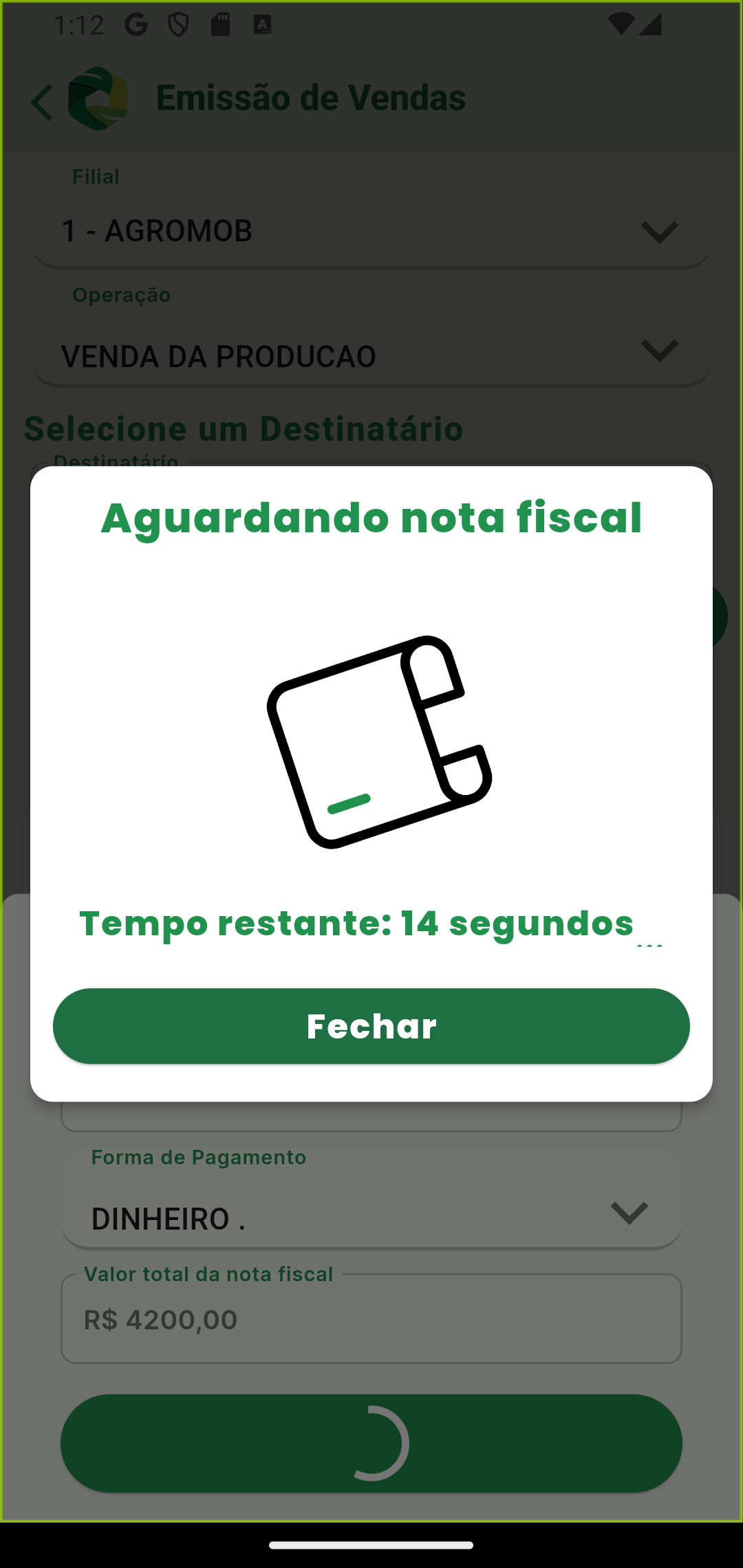
Figura 8 - Autorização da nota fiscal
Ao final deste temporizador, caso a nota tenha sido autorizada pela Sefaz, o PDF dela será apresentado, permitindo a visualização ou compartilhamento pelo WhatsApp (Figura 9).
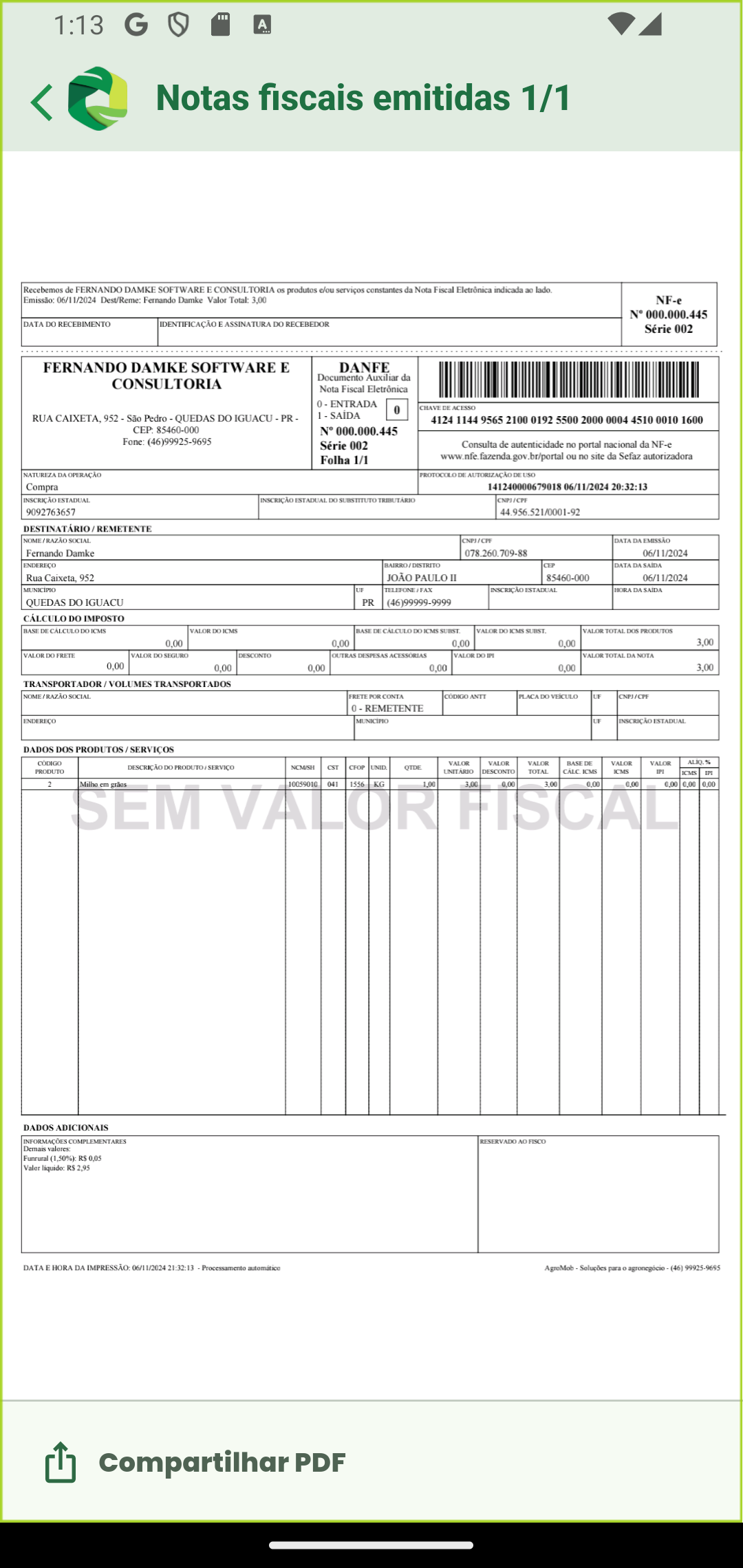
Figura 9 - Visualização da nota fiscal emitida
Concluí a emissão e minha nota não foi exibida
Caso você tenha realizado todos os passos acima e ao final do temporizador a sua nota fiscal não tenha sido apresentada (visualização do PDF) algumas inconsistências podem ter ocorrido.
A primeira é quando algum cadastro está incompleto ou configurado incorretamente, nesse caso, será necessário avaliar a rejeição e corrigí-la. Já outra situação que pode ocorrer é que a Sefaz pode estar apresentando alguma lentidão e durante o temporizador não foi possível autorizar a nota fiscal.
Abaixo apresentaremos o que fazer em cada uma das situações.
Verificação de possível rejeição
Para verificar se sua nota foi rejeitada, volte a tela inicial do aplicativo e acesse a tela de Notificações. A tela poderá ser acessada através do ícone de sino no topo da tela do aplicativo, conforme Figura 10.
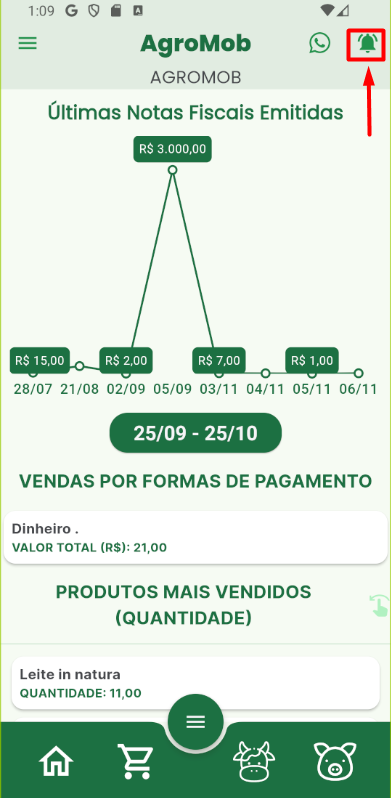
Figura 10 - Acesso as notificações
Ao rejeitar a nota fiscal, o aplicativo emitirá uma notificaçã PUSH também, informando o motivo. {.is-warning}
Ao acessar a tela de notificações é possível identificar qual a causa, que a partir daí, poderá ser corrigida para transmissão correta do documento. Na Figura 11 é possível notas dois exemplos de rejeição.
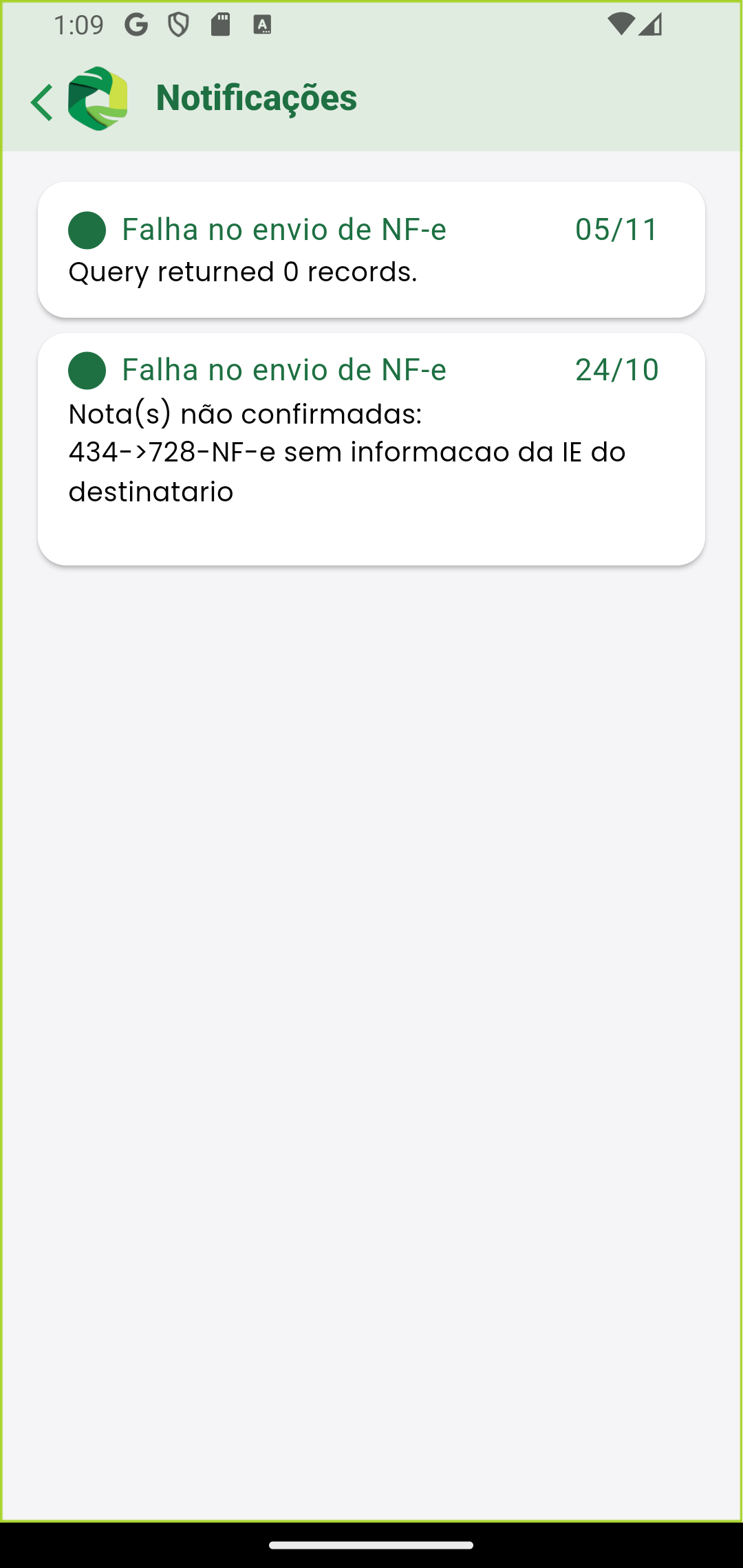
Figura 11 - Notificações
Sincronização via tela de notas fiscais
Outra causa para que a nota fiscal não seja apresentada é o estouro do tempo de envio da nota fiscal para a Sefaz, ou seja, o aplicativo aguardou os 15 segundos e neste tempo a Sefaz ainda não autorizou o documento.
Neste cenário, é necessário solicitar a busca desta nota fiscal. Tal busca poderá ser efetuada por três formas:
- Acesse o menu central, clique sobre o botão "Notas fiscais", arraste a listagem para baixo para forçar a sincronização.
- Acesse o menu lateral, busque a função "Sincronizar", quando a sincronia terminar (função parará de girar), acesse a tela de notas fiscais citadas no item 1.
- Feche o aplicativo, abra novamente e acesse a nota de notas fiscais citada no item 1.
ATENÇÃO: Ao acionar qualquer uma das três funções, aguarde a finalização da sincronização, ela poderá levar alguns segundos. {.is-danger}
Por fim, a nota fiscal emitida será listada e permitirá sua visualização com o clique sobre o botão de download ao lado dos dados da nota fiscal.
Emiti errado, e agora?
Dentro do prazo legal que pode variar de estado para estado você poderá realizar o cancelamento do documento. Caso a informação que você precise alterar atenda os seguintes critérios:
- CFOP (Código Fiscal de Operação e Prestação), desde que não mude a natureza dos impostos.
- CST (Código de Situação Tributária), desde que não haja alteração de valores.
- Descrição da Mercadoria, peso, volume, acondicionamento do item, desde que não interfira na quantidade faturada do produto.
- Data de Saída, desde que seja no mesmo período de apuração do ICMS.
- Dados do Transportador, endereço do destinatário (desde que não altere por completo).
- Razão Social do Destinatário, desde que não altere por completo.
- Inserir ou alterar dados adicionais, como por exemplo: transportadora, nome do vendedor, número do pedido.
Caso não esteja listado acima, há possibilidade da informação não poder ser alterada, neste cenário apenas cancelamento ou devolução será permitida.
O que não posso alterar?
- Valores fiscais que determinam o valor do imposto, tais como: base de cálculo, alíquota, diferença de preço, quantidade, valor da operação.
- Correção de dados cadastrais que implique mudança do remetente ou do destinatário.
- Descrição da mercadoria que altere as alíquotas de impostos.
- Destaque de Impostos ou quaisquer outros dados que alterem o Cálculo ou a Operação do Imposto.
Para saber como realizar a emissão de cartas de correção ou o cancelamento do documento acesse o tutorial abaixo:
Caso fique ainda com qualquer dúvida sobre o cadastro, abaixo apresentamos o passo a passo também em formato de vídeo.
